KUMPULAN EBOOK GRATIS

cobaaaaaaaaaaaaaaaaaaaaaaaaaaaaaaaaa

rrrrrrrrrrrrrrrrrrrrrrrrrrrrrrrr

This is default featured slide 1 title

Go to Blogger edit html and find these sentences.Now replace these sentences with your own descriptions.

This is default featured slide 2 title

Go to Blogger edit html and find these sentences.Now replace these sentences with your own descriptions.

This is default featured slide 3 title

Go to Blogger edit html and find these sentences.Now replace these sentences with your own descriptions.

This is default featured slide 4 title

Go to Blogger edit html and find these sentences.Now replace these sentences with your own descriptions.

This is default featured slide 5 title

Go to Blogger edit html and find these sentences.Now replace these sentences with your own descriptions.

Tampilkan postingan dengan label Perawatan Hardware. Tampilkan semua postingan

Rabu, 27 Juni 2012

Fix a Cyclic Redudancy Check Error

Ini adalah misi dalam menyelamatkan hardisk external yang minta diformat. Pada suatu hari saya mengalami kejadian, disaat saya ingin membuka sebuah partisi (hardisk extarnal) muncul kotak pesan kalau hardisk harus diformat sebelum digunakan kurang lebih seperti ini isi pesannya "You need to format the disk in drive I: before you can use it", jadi intinya harus diformat terlebih dulu sebelum bisa digunain kembali.
Setelah searching di google dengan key "Hardisk eksternal minta diformat", akhirna muncul banyak solusi di sana,
salah satunya dari alamat http://www.wikihow.com/Fix-a-Cyclic-Redundancy-Check-Error,,
solusi dari alamat itu adalah:
1. Run CMD as an Administrator
2. type chkdsk G: /f /r ( 'G' signifies the affected Drive). This utility would take
long based on size of the disk and no of affected sectors.
3. Run DiskPart utility from the same command prompt type DiskPart
4. Once utility is loaded run "rescan" command. This command locates new disks that
might have been added to the computer.
5. Hopefully problem would be resolved and you would be able to explore your disk.
You can trace the logs of chkdsk utility from Right click on
'My Computer' -> Manage -> Event Management -> Application logs. 
No need to follow below steps.

Satu lagi dari situs yang beralamatkan http://wisnu.css-weaver.com/misi-penyelamatan-data-hardisk-eksternal-yang-minta-format/,
solusi yang diberikan dari situs tersebut adalah dengan menggunakan software Recover My Files V4, dan berikut langkah misi penyelamatan datanya:
  • Hal pertama kali yang harus dilakukan adalah tidak menekan tombol format saat pop up hardisk yang rusak anda muncul.
  • Download dulu softwarenya disini  atau disini (idws).
  • Setelah download langsung saja install softwarennya.
  • Colok hardisk external yang minta format.
  • Tunggu hingga mucul pop up format, kemudian cancel.
  • Jalankan software Recover My Files kemudian pilih “Recover Files”  lalu “next”.
  • Pilih hardisk yang ingin di recovery, misal hardisk external anda terbaca pada dir G:/ maka pilih yang G, kemudian “next”.
  • Nah, setelah ini ada pilihan search deleted files. nanti selain datanya terbaca, file-file lain yang dahulu pernah ada hapus akan terlihat lagi.
  • Tekan tombol Start, tunggu porses, agak lama… Setelah itu dat akan terlihat semua.
  • dibagian bawah ada tab show all dan show deleted. Data kita akan terlihat di tab show all pada root.
  • Nah kemudian select ajah data yang ingin di backup, kemudian pilih safe file, pilih directori lain tempat kita menyimpan file.
  • Setelah semua data dipindahkan ke directori lain, anda bisa memformat hardisk external anda.
  • Lalu setelah diformat, data anda bisa di pindahkan ke hardisk external anda kembali.
Semoga berguna…

Jumat, 27 April 2012

Cara Mudah Repair Windows 7

Setiap Microsoft mengeluarkan sistem operating baru (termasuk Windows 7), mereka mengklaim kalau sistem operasi tersebut lebih stabil dari pendahulunya. Meskipun demikian, anda tidak akan pernah tahu suatu saat sistem yang stabil tersebut akan mengalami masalah. Alangkah lebih baik jika anda melakukan antisipasi guna meminimalisir akibat yang ditimbulkan oleh Windows 7 saat mengalami masalah.
Salah satu solusi persiapan yang dapat anda lakukan untuk mengantisipasi kerusakan tersebut adalah dengan cara membuat sebuah CD repair Windows 7 yang dapat digunakan untuk booting saat  operating system mengalami masalah. Windows 7 punya sebuah fitur yang dapat digunakan untuk membuat sebuah CD repair dengan langkah yang mudah.
Langkah kerjanya adalah sebagai berikut :
  1. Klik Start, kemudian ketik system repair disc, klik Create a Syetem Repair Disc
  2. Akan keluar window Create a System Repair Disc. Pilih media disc yang akan dipakai.
  3. Masukkan sebuah kepingan CD kosong ke dalam DVD/CD RW dan lanjutkan dengan klik tombol Create disc.
  4. Setelah selesai, keluarkan kepingan CD yang telah anda buat dari DVD/CD RW
Sekarang anda punya kepingan CD yang dapat digunakan sebagai repair disc Windows 7 di komputer atau notebook anda. Lalu, bagaimana menggunakan repair disc yang telah dibuat?
  1. Booting komputer atau notebook anda menggunakan kepingan CD yang telah anda buat. Pilih Windows Setup [EMS Enabled] untuk masuk ke dalam menu system repair.
  2. Setelah proses booting selesai, anda bisa mengakses  System Recovery Options dan mengembalikan System image yang telah anda buat sebelumnya.
  3. Sekarang anda dapat memilih jenis recovey yang akan dijalankan untuk memulihkan sistem operasi Windows 7 pada notebook atau PC sesuai dengan kondisi kerusakan system yang anda hadapi. Jika ingin menggunakan system image yang telah dibuat, klik system image recovery dan ikuti langkah-langkah beriutnya ssuai dengan petunjuk yang disediakan.
Meskipun tidak pernah diingnkan, anda tidak akan pernah tahu kapan sistem operasi windows 7 mengalami masalah. Sebuah langkah yang bijak jika mau meluangkan waktu untuk membuat sebuah CD repair yang akan bermanfaat saat notebook atau PC anda bermasalah. Demikian apa yang bisa saya sharing, semoga bisa bermanfaat bagi kita semua. Terima Kasih

Cara Merubah Logon Windows XP

Login screen merupakan jendela yang tampil sebelum komputer masuk windows. Pada windows XP, login screen didominasi oleh warna biru yang tampilannya hanya itu-itu saja. Tentunya bagi anda yang suka dengan tampilan yang beda, login screen bawaan windows xp akan cepat membosankan. Tetapi, dengan menggunakan software gratisan yang bernama Windows XP LogonUI Changer yang akan saya bahas disini, anda bisa mengubah dan mengganti tampilan login screen windows xp dengan sangat mudah. Bagaimana caranya ? Simak terus artikel ini
Windows XP LogonUI Changer merupakan software yang dapat Anda gunakan untuk mengubah tampilan login screen pada Windows XP, cukup dengan beberapa kali klik.


Beberapa fitur yang cukup menarik dari Windows XP LogonUI Changer:
  1. Dapat menampilkan preview dari login screen
  2. Dapat menampilkan login screen secara acak (random)
  3. Dapat mengganti wallpaper pada login screen
Secara default freeware ini tidak menyertakan pilihan login screen, jadi Anda perlu mendownload file yang akan dijadikan sebagai login screen baru dari berbagai situs di internet, salah satunya di sini.
Beberapa contoh alternatif login screen:
Menarik bukan tampilan diatas. Yang jelas tampilan login screen windows xp anda akan berubah menjadi lebig segar dan tidak membosankan. Jika anda tertarik dan ingin mencoba software Windows XP LogonUI Changer ini, bisa anda download disini.

Memperbaiki error NTLDR is Missing pada Windows XP

kerusakan ??error NTLDR is Missing atau NTLDR not found memang sering terjadi. Penyebabnya juga bermacam-macam, bisa karena harddisk yang sudah rusak, RAM yang rusak atau serangan virus yang menyebabkan file NTLDR menjadi rusak atau corrupt. NTLDR dalam windows mempunyai peranan yang sangat penting, yaitu sebagai file yang mendukung dalam proses booting Windows, termasuk file Ntdetct.com dan boot.ini. Ketiga file tersebut merupakan file ini yang digunakan dalam proses booting Windows.
Jika anda atau teman anda mengalami error NTLDR is Missing, apa yang akan dilakukan ? Jawabanya mungkin adalah install ulang. Install ulang merupakan sebuah cara memperbaiki Windows yang paling mudah. Tetapi yang menjadi tertanyaan, efektifkah cara tersebut ? Kalo menurut saya jawabannya tidak efektif, karena dengan Install ulang kita kita membutuhkan waktu yang lebih lama dalam mengembalikan kinerja komputer.
Solusi yang terbaik disini adalah memperbaiki/repair Windows, tetapi disini bukan repair secara otomatis, tetapi repair secara manual lewat command prompt. Menggunakan repair secara manual membutuhkan waktu yang jauh lebih singkat dibandingkan dengan secara otomatis. Kalau melakukan repair Windows secara otomatis waktu yang diperlukan hampir sama dengan waktu install ulang (tanpa instalasi program aplikasi tambahan tentunya).
Seperti yang tadi sudah disampaikan bahwa error NTLDR is Missing disebabkan karena file yang bersangkutan mengalami masalah, bisa rusak atau corrupt. Cara memperbaikinya bisa dikatakan cukup mudah, kita tinggal mengkopikan saja kembali file tersebut yang ada dalam master Windows ke drive dimana Windows tersebut terinstall.
Langkah-langkah yang bisa anda coba adalah:
  1. Booting komputer menggunakan CD Windows xp
  2. Pilih menu repair manual dengan cara masuk ke Windows recovery console. Menu ini muncul setelah proses detecting hardware selesai.

    Setelah menekan tombol “R” maka jendela Windows Recovery Consol akan muncul:
  3. Sebagai asumsi Windows anda terinstall di C:, sedangkan CD ROM anda mempunyai letter D:, maka proses pengkopiannya adalah:
    • copy D:i386ntldr C:
    • copy D:i386ntdetect.com C:
  4. Dengan melalukan 2 cara diatas, maka file NTLDR dan ntdetect.com akan ditimpa dengan file yang sama yang diambilkan dari master Windows Xp.
  5. Langkah berikutnya adalah dengan memperbaiki file boot.ini. Caranya masih pada posisi Windows Recovery Consol, ketik “type c:boot.ini. Perintah ini akan mengecek apakah file boot.ini valid apa tidak. Jika valid maka akan tampil tulisan berikut:
    [boot loader]
    timeout=30
    default=multi(0)disk(0)rdisk(0)partition(1)WINDOWS
    [operating systems]
    multi(0)disk(0)rdisk(0)partition(1)WINDOWS=”Microsoft Windows XP Professional” /noexecute=optin /fastdetect
  6. Jika file boot.ini rusak atau corrupt, maka pesan akan ditampilkan kurang lebihnya seperti berikut:
    • The system cannot find the file or directory spesified
    • File not Found-boot.ini
  7. Untuk mengatasi masalah di point ke 6, pada Windows Recovery Consol ketik “edit.com”, setelah ini MS-DOS editor akan terbuka
  8. Buat file berikut ini dan simpan dengan nama boot.ini di drive C:
    [boot loader]
    timeout=30
    default=multi(0)disk(0)rdisk(0)partition(1)WINDOWS
    [operating systems]
    multi(0)disk(0)rdisk(0)partition(1)WINDOWS=”Microsoft Windows XP Professional” /noexecute=optin /fastdetect
    Catatan: partition (1) merupakan partisi pertama dimana Windows terinstall, jika anda menginstall Windows di Drive lain, maka anda bisa menyesuaikannya.
  9. Restart komputer, maka kemungkinan masalah error NTLDR is Missing pada Windows XP akan hilang
Demikian apa yang bisa saya sampaikan, semoga bisa bermanfaat bagi anda semua pengunjung  sobatPC. Terima kasih

Cara Memperbaiki Harddisk Rusak


Memiliki harddisk yang rusak memang sangat menjengkelkan. Apalagi jika harddisk yang rusak tersebut berisi data-data yang penting bagi kita. Disamping harus kehilangan banyak data, kita juga bisa kehilangan harddisk tersebut. Tetapi sebelum anda membuang harddisk anda, ada baiknya anda simak terlebih dahulu artikel berikut, siapa tahu bisa membantu anda dalam memperbaiki harddisk dan tentu dengan harapan anda tidak jadi membuangnya, he…
Ok, langsung saja berikut beberapa tingkatan kerusakan harddisk dan bagaimana cara memperbaikiya. Disini memang sengaja dibedakan berdasarkan level, karena tingkat kesulitan dalam memeperbaikinya juga berbeda. Secara awam mungkin sulit untuk memperbaikinya, tetapi secara teknis harddisk yang rusak bisa diperbaiki, tergantung level kerusakannya.
Saya membagi harddisk menjadi 4 level, ini berdasarkan riset dan pengalaman saya pribadi selama menangani kerusakan harddisk.
  1. Level 1
    Kerusakan yg terjadi pada level ini bisanya disebabkan Bad sector. Untuk menanganinya ada beberapa cara dan variasi percobaan, disesuaikan dengan merk harddisk dan banyaknya bad sector.
    • Untuk penangan awal bisa gunakan perintah FORMAT C:/C (sesuaikan dengan drive yg akan diformat). /C digunakan untuk mebersihkan cluster yg rusak.
    • Langkah kedua jika belum berhasil bisa gunakan program Disk Manager dari masing-masing pabrik pembuat Harddisk.
    • Jika belum berhasil juga anda bisa gunakan software HDDREG , silahkan download di internet programnya.
    • Jika belum berhasil coba cara Low Level Format atau Zero File.
    • Jika masih belum bisa, anda bisa lakukan pemotongan sector harddisk yg rusak, dengan cara membaginya dan tidak menggunakan sector yang rusak.
  2. Level 2
    Kerusakan yang terjadi pada level 2 adalah Kehilangan Partisi Harddisk dan Data . Ini bisa disebabkan oleh virus atau kesalahan menggunakan program utility. Ada yg perlu diperhatikan dalam mengembalikan Partisi harddisk yang hilang, yaitu kapasitas harddisk dan Jenis File Systemnya. Partisi dengan File System FAT lebih mudah dikembalikan dibanding NTFS atau File System Linux.
    • Cek terlebih dahulu partisi harddisk dengan menggunakan FDISK atau Disk Manager
    • Untuk mengembalikannya bisa gunakan software seperti Acronis Disk Director, Handy Recovery, Stellar Phoniex dll.
  3. Level 3
    Kerusakan yg menyebabkan harddisk terdeteksi di BIOS tetapi tidak bisa digunakan, selalu muncul pesan error pada saat komputer melakukan POST. Biasanya ini disebabkan FIRMWARE dari harddisk tersebut yg bermasalah. Untuk gejala ini banyak terjadi pada harddisk merk Maxtor dengan seri nama-nama Dewa. Untuk memperbaikinya anda bisa download program Firmware dari website merk harddisk tersebut.
  4. Level 4
    Kerusakan yang menyebabkan Harddisk benar tidak terdeteksi oleh BIOS dan tidak bisa digunakan lagi. Ini level yang tersulit menurut saya. Karena untuk perbaikannya kita butuh sedikit utak atik perangkat elektronika dan komponen dalamnya. Menganggulangi harddisk yang tidak terdeteksi oleh BIOS banyak cara.
    • Mengecek arus listrik yg mengalir ke harddisk
    • Mengganti IC pada mainboard Harddisk
    • Buka Penutup Cover harddisk dan cek posisi Head harddisk
    • Cara yg extreme harddisk yg rusak bisa dikanibal dengan harddisk yg lain yg keruskan berbeda, bisa dengan cara mengganti maiboardnya atau mengambil IC nya.
Semoga ini bisa jadi referensi tambahan buat kalian yang ingin mencoba memperbaiki harddisk. Dan semoga tulisan ini juga bisa menambah wawasan bagi anda pengunjung sobatPC. Terima kasih

Sabtu, 18 Februari 2012

Tips Hindari Panas Berlebih Pada Laptop


Laptop adalah komputer yang simpel, multi fungsi, mobile, dan masih banyak lagi kelebihan-kelebihan yang dimilikinya. Selain dari pada kelebihan-kelebihan yang dimiliknya tersebut, laptop juga mempunyai beberapa kekurangan dibandingkan dengan PC biasa atau PC dekstop atau rumahan atau perkantoran.
Diantaranya komponennya yang lebih mahal, tidak tahan dengan goncangan berlebih, dan lain-lain.

Yang akan kita bahas kali ini adalah, salah satu cara mengatasi masalah yang sering terjadi pada laptop, yaitu kelebihan panas atau overheat. Overheat ini bisa terjadi karena laptop yang dipakai dalam jangka lama, atau sirkulasi udara yang kurang baik dan biasanya juga dikarenakan hardware yang fungsinya sudah tidak baik lagi. Tips dan Triks Blog untuk mengatasi Overheat adalah:

* Bersihkan sistem ventilasi pada laptop dengan sikat halus atau kuas yang halus dan akan lebih baik jika menggunakan kompresor.

* Selalu letakkan laptop di permukaan yang keras. Hindari meletakkan laptop di selimut, kain wool atau permukaan lembut lainnya yang dapat menghalangi angin dan pertukaran udara.

* Matikan laptop sebelum memasukkannya ke dalam kotak/tas. Jika Anda tidak ingin mematikannya, atur laptop dalam kondisi hibernate. Hal ini penting untuk mencegah terjadinya proses peningkatan panas. Jangan sekali-kali meletakkan laptop yang sedang beroperasi di tempat yang sempit, ini bisa meningkatkan panas.

* Instal software monitoring, seperti SpeedFan, yang memungkinkan Anda untuk mengawasi dan memantau suhu prosesor, hard drive dan komponen lainnya.

* Atur setting power untuk mencegah panas berlebih pada komponen seperti layar dan hard drive. Turunkan power secepatnya jika memang tidak dibutuhkan.

* Anda juga bisa menggunakan pendingin laptop yang dapat mencegah panas berlebih.

* Jika laptop Anda berpotensi mengalami overheat dan masih dalam masa garansi, jangan ragu untuk melaporkan keluhan Anda tersebut.

* Jika Anda berencana membeli laptop baru, jangan gegabah! Telitilah dulu dengan seksama.

Semoga artikel ini bermanfaat.

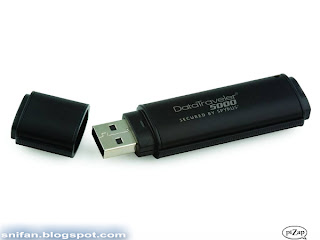
Merawat USB Flashdisk

USB FLASHDISC
Beberapa hal yang menjadi karakteristik flashdisk yang mungkin perlu diketahui (murni USB Flashdisk, bukan MP3/MP4)

- USB flashdisk hanya bisa aktif jika ada arus listrik yang bisa diperoleh melalui port USB.
- Beberapa flashdisk memerlukan arus atau daya listrik yang lebih besar dibanding lainnya, sehingga kadang harus ditancapkan langsung di port mother board (tanpa kabel sambungan dan bukan port di depan) agar bisa terdeteksi.
- Flashdisk tidak bisa terbaca jika kabel yang digunakan terlalu panjang, karena biasanya arusnya kurang kuat.
- Flashdisk memiliki umur/masa pakai, misalnya 100 ribu baca/tulis atau ketahanan sampai 10 tahun.
- Kecepatan akses membaca lebih cepat daripada menulis di flashdisk. Misalnya membaca 16 MB/detik sedangkan menulis 4 MB/detik (satu dan lainnya berbeda-beda).
- File sistem yang biasa digunakan adalah FAT atau FAT32, karena bisa diakses hampir di mana pun yang men-support USB port. Meski bisa diformat sesuai dengan tipe sistem operasi, seperti NTFS.
- Defragment file di flashdisk tidak diperlukan dan tidak berpengaruh ke kecepatan akses, karena flashdisk menggunakan memori tipe Random Akses.

Bagaimana mengamankan data di dalamnya?
Satu-satunya jalan sepertinya dengan meng-enkripsi data yang ada di flashdisk. Meskipun saat ini ketika membeli flashdisk disertakan software yang bisa mengunci (lock), tapi tetap bisa dibuka di komputer yang tidak ada software tersebut. USB flashdisk kemungkinan tidak rusak meski terkena air atau bahkan terendam, asal sebelum dipakai dikeringkan terlebih dahulu.

Tips Menggunakan Flashdisk agar Lebih Awet

- Jangan menyimpan file-file yang sangat banyak ke dalam flashdisk, jika memungkinkan lebih baik di zip. Karena semakin banyak menyimpan file maka proses menulis flashdisk juga akan lebih banyak, sehingga umurnya juga cepat berkurang.
- Jika tidak begitu penting, hindari mengedit langsung dari flashdisk. Alternatifnya copy data di komputer, kemudian di edit dan setelah selesai baru kembali di copy ke flashdisk.
- Jika tidak dipakai/digunakan, lepas flashdisk dari komputer.
- Usahakan selalu melepas flashdisk dari komputer melalui "Safety Remove Hardware" dan hindari langsung melepas ketika sedang dalam proses membaca/menulis, karena bisa saja rusak akibat arus listrik.