KUMPULAN EBOOK GRATIS

cobaaaaaaaaaaaaaaaaaaaaaaaaaaaaaaaaa

rrrrrrrrrrrrrrrrrrrrrrrrrrrrrrrr

This is default featured slide 1 title

Go to Blogger edit html and find these sentences.Now replace these sentences with your own descriptions.

This is default featured slide 2 title

Go to Blogger edit html and find these sentences.Now replace these sentences with your own descriptions.

This is default featured slide 3 title

Go to Blogger edit html and find these sentences.Now replace these sentences with your own descriptions.

This is default featured slide 4 title

Go to Blogger edit html and find these sentences.Now replace these sentences with your own descriptions.

This is default featured slide 5 title

Go to Blogger edit html and find these sentences.Now replace these sentences with your own descriptions.

Tampilkan postingan dengan label Trik Internet. Tampilkan semua postingan

Minggu, 08 Juli 2012

Windows DNS Changer mempercepat Koneksi

Windows DNS Changer mempercepat Koneksi  -

Windows DNS Changer -berfungsi untuk mengganti DNS (Domain Name System) Server tertentu ke DNS server lain. Kadang-kadang ada situs-situs tertentu yang tidak dapat/diijinkan untuk diakses melalui layanan provider internet kita atau ditempat kerja yang akses internetnya dibatasi, Nah disinilah fungsi dari Windows DNS Changer v1.1 ini, Windows DNS Changer ini dapat mengganti DNS Server populer seperti Google DNS, Open DNS, Sprint DNS, sehinga situs-situs tertentu tersebut dapat di akses.


Melalui software Windows DNS Changer ini kita juga dapat memasukkan DNS Server yang kita inginkan, caranya dengan memasukkan DNS Server yang kita inginkan dengan mengklik menu My DNS. Software Windows DNS ini sangat simple dan tampilannya yang friendly membuat kita sangat mudah menggunakannya.

Free Download Film Movie Gratis

Rabu, 27 Juni 2012

Trik Internet Gratis XL

Kali ini saya akan berbagi info Seputar Trik Internet Gratis XL Juni 2012,tentunya Ini saya rasa masih berlaku dan work, anda gak percaya? ya coba aja. dan Untuk selengkapnya mengenai Trik Internet Gratis XL  Juni 2012, silahkan lihat dan perhatikan dibawah ini ya

Trik Internet Gratis XL 27 Juni 2012
Berikut Ini adaalh Trik Internet Gratis XL 27 Juni Terbaru 2012

Setting Hp
APN: www.xlgprs.net
Proxy: 62.109.11.180
Port: 80
SETTING OPERA MINI HANDLER
FrontQuery:http://123.Xl.Co.Id/cgi-bin/nphproxy.cgi/010110A/http/217.212.230.34/PZF_ID#6666
Remove Port: dicentang
Proxy Type: no proxy
Gampang Bukan? Nah sekian informasi Mengenai Trik Internet Gratis XL 27 Juni 2012, semoga bermanfaat buat anda semua

Minggu, 03 Juni 2012

Download IDM 6.11 Full

mtktik.blogspot.com - Buat yang kesulitan download IDM 6.11 Build 5 Full yang sudah saya share sebelumnya, silahkan di download IDM versi terbarunya aja, yakni IDM 6.11 Final Build 7 Full Patch lengkap dengan cara aktivasinya. Cekidott,,
Download IDM 6.11 Full

What's new in version 6.11 build 7?

  • Fixed a bug in integration module for IE
  • Added support for Firefox 14
  • Added support for SeaMonkey 2.9

Cara aktivasi IDM 6.11 Final Build 7 Full Patch :

  1. Install IDM 6.11 Final Build 7
  2. Selesai install anda akan mendapatkan notifikasi IDM fake serial number bla,, bla,,
  3. Ekstrak patch, sebelum ekstrak disable antivirus yang anda gunakan. Patch di vipre di anggap virus.
  4. Jalankan patch, klik patch.
  5. Pastikan anda mendapat pesan patch berhasil atau sukses. Done itu belum tentu berhail, harap di perhatikan dengan baik.
  6. Selesai, kini IDM 6.11 Final Build 7 anda sudah full version.
Password : www.remo-xp.com
Download IDM 6.11 Final Build 7 Full Patch

Senin, 16 April 2012

ara Mengubah Tampilan Facebook Menjadi Facebook Timeline


Ada yang sudah mendengar tentang facebook timeline.?


Atau bahkan rekan-rekan sudah menggunakan tampilan facebook timeline ini.?


Bahkan ada yang bertanya, apa itu facebook timeline.?


Sabar, kita akan bahas semua itu di artikel kita kali ini.


Apa itu facebook Timeline.?


Facebook timeline, merupakan tampilan baru dari facebook yang ditawarkan untuk pengguna facebook yang ingin mengubah tampilan profilenya seperti timeline. Facebook timeline ini deperkenalkan di akhir tahun 2011.  Lebih jelasnya silahkan rekan-rekan baca di http://www.facebook.com/about/timeline.


Ada beberapa hal baru yang ditawarkan di facebook timeline ini, seperti :
  1. Adanya kolom image besar untuk memasang foto favorite rekan-rekan.
  2. Tampilan status ala timeline, bahkan kita bisa membaca status kita sejak pertama membuat facebook sampai sekarang.
  3. Dan beberapa perubahan lainnya, mungkin akan lebih jelas jika rekan-rekan baca di  http://www.facebook.com/about/timeline.

Cara Mengubah Tampilan Facebook Menjadi Facebook Timeline

Mudah saja, ikuti langkah mudah berikut :
  1. Ingat login facebook dulu ya.
  2. Buka alamat berikut : http://www.facebook.com/about/timeline
  3. kemudian klik Get Timeline
    trik facebook - cara mengubah tampilan baru facebook timeline 
  4. Rekan-rekan akan diarahkan kembali ke profile yang sudah berubah ke tampilan facebook timeline.
    Akan ada fitur tour bahkan rekan-rekan bisa mencoba tampilan ini sampai dengan 7 hari.
  5. Jika rekan-rekan sudah yakin dengan tampilan facebook yang baru ini, langsung saja klik Publish Now.
    tips dan trik facebook - cara mudah mengubah tampilan facebook ke  facebook timeline 2012
  6. Selesai, nikmati tampilan facebook yang baru.


Mudah bukan.? bahkan sangat mudah sekali, rekan-rekan pasti bisa.


Dipostingan selanjutnya, kita akan lihat, kreatifitas orang-orang dengan tampilan facebook timeline yang baru ini.


Note :


Beberapa orang kontroversi dengan tampilan facebook yang baru ini, ada yang suka ada juga yang tidak suka, jadi ubahlah tampilan facebook rekan-rekan jika sudah benar-benar yakin ingin mengubahnya, karena sampai saat masih belum ada cara untuk mengembalikan ke tampilan semula.


Kamis, 05 April 2012

Situs Paling Berbahaya di Dunia

30 Situs Paling Berbahaya di Dunia.Berhati-hatilah dalam browsing atau membuka situs-situs tertentu yang belum jelas. Karenadi dalamnya bisa mengandung virus-virus berbahaya yang akan merugikan kita. Berikut adalah situs paling kotor di dunia, di situs tersebut banyak terdapat bermacam-macam virus yang menyebabkan hp/pc anda rusak.
1. 17ebook.com
2. aladel.net
3. bpwhamburgorchardpark.org
4. clicnews.com
5. dfwdiesel.net
6. divineenterprises.net
7. fantasticfilms.ru
8. gardensrestaurantandcatering.com
9. ginedis.com
10. gncr.org
11. hdvideoforums.org
12. hihanin.com
13. kingfamilyphotoalbum.com
14. likaraoke.com
15. mactep.org
16. magic4you.nu
17. marbling.pe
18. krnacjalneg.info
19. pronline.ru
20. purplehoodie.com
21. qsng.cn
22. seksburada.net
23. sportsmansclub.net
24. stock888.cn
25. tathli.com
26. teamclouds.com
27. texaswhitetailfever.com
28. wadefamilytree.org
29. xnescat.info
30. yt118.com
semoga anda tidak ingin mencoba membuka situs diatas kalau masih sayang pada hp/pc anda..

Sabtu, 18 Februari 2012

Test Kecepatan Broadband Internet

Jika Anda telah memiliki koneksi Internet, mungkin Anda terhubung ke internet dengan modem yang plugs ke telepon (sering disebut sebagai "sambungan dial-up").
Jika Anda menyiapkan sambungan internet untuk pertama kalinya, masuk akal untuk mencari tahu koneksi broadband dari awal, seperti entri level paket pada umumnya lebih baik daripada nilai yang dial-up alternatif. Setelah melihat kedalam pilihan yang sesuai dan jenis internet broadband yang tersedia di wilayah Anda, langkah berikutnya adalah memilih yang terbaik dalam kecepatan koneksinya. Faktor terbesar untuk dipertimbangkan ketika Anda memilih provider internet adalah kecepatan jaringan koneksi internetnya.

Cara paling mudah adalah via sambungan kabel telepon, hubungi provider layanan internet, dan berlangganan internetnya? Cara yang cukup cepat untuk melakukan semua hal-hal yang ingin Anda dapatkan seperti melakukan upload juga download file?
Broadband kecepatan diukur oleh jumlah data koneksi Anda dapat mengirim dan menerima kilobyte per detik (Kbps) atau Megabyte per detik (Mbps). Anda dapat memeriksa dengan mengunjungi situs test kecepatan koneksi internet langganan Anda. Anda akan mengetahui cara yang cepat untuk tahu berapa kecepatan internet Anda terhubung? Test kecepatan akan bekerja untuk memeriksa semua jenis sambungan termasuk ADSL, kabel/serat optik dan 3G dengan jaringan selular (mobile broadband).

Pastikan bahwa Anda menutup semua aplikasi lain yang menggunakan internet (misalnya email, instant messenger, dan seterusnya). Anda akan dapat melihat kecepatan broadband bervariasi dengan liar pada waktu yang berbeda dalam sehari tergantung pada faktor eksternal, seperti jumlah pengguna online dalam bangunan, jalan, dan Anda bahkan negara Anda.

Anda mungkin kesal dengan koneksi internet yang lambat, seringkali hal itu membuat Anda stres misalkan bila ingin mengirim email atau membuat artikel, Anda sudah membuat pesan yang ingin segera dikirim ataupun disimpan dan tiba-tiba jaringan koneksi internet milik Anda menjadi lambat, padahal email itu harus segera dikirim. Anda menjadi kesal dan stres, koneksi yang tiba-tiba menjadi lambat mungkin akibat dari cuaca buruk seperti hujan yang disertai petir atau kerusakan pada penyedia internet langganan Anda.

ANDA HARUS TEST BERAPA KECEPATAN AKSES INTERNET ANDA, SILAHKAN KUNJUNGI SITUS test kecepatan brodband internet

Selamat browsing.

Mengaktifkan Webcam Di Skype

Menelepon lewat internet dengan memanfaatkan media PC saat ini menjadi salah satu alternatif komunikasi yang murah meriah. Skype adalah salah satu solusi populer yang banyak digunakan untuk bertelepon via internet.

Skype adalah sebuah program komunikasi VoIP (Voice Over Internet Protocol) dengan teknologi P2P (peer to peer). Program ini dapat di-download secara bebas di internet secara gratis.

Bagi Anda yang suka ngobrol (chatting) sambil lihat-lihatan alias melihat langsung lawan bicara layaknya video call, Anda bisa memanfaatkan fitur webcam yang ada di Skype. Bagaimana mengaktifkan webcam di Skype? Simak tipsnya, pastikan Anda login terlebih dahulu sebelum melakukan konfigurasi.

1. Klik menu Tools pada Skype, lalu pilih Options.

2. Pada window Options, klik button “Video Settings” yang ada di sebelah kiri window. Atur setingan webcam sesuai keinginan Anda. Pastikan Anda telah mengaktifkan menu Enable Skype Video.

3. Jika ingin mengubah setingan kamera, seperti brightness, contrast, klik tab Webcam Settings setelah itu klik Apply.

Minggu, 31 Agustus 2008

Cara Upload Dengan Program FTP


Banyak program yang memfasilitasi agar mampu mengupload file ke server. Selain itu biasanya program-program yang dikhususkan membuat halaman homepage seperti Dreamweaver atau Ms.Front Page, juga memfasilitasi transfer file ke server.

Untuk program-program khusus tranfer file ke server (program FTP), Anda dapat memilih:
1.FTP for Windows (Windows)
2.CuteFTP (Windows)
3.Fetch (Macintosh)

Anda bisa mendapatkannya dengan mendownload di Shareware. Apakah seluruh langkah telah Anda lalui berakhir? Belum, yang terakhir kalinya adalah memberitahu website atau blog Anda ke orang lain bahkan ke seluruh dunia. Percuma saja Anda membuat home page sebagus mungkin, jika tak ada satu orangpun yang mengetahuinya. Anda bisa beri tahu teman-teman Anda face to face, lewat email, chatting, atau situs pertemanan.
Daftarkan home page Anda di search engine. Caranya pada kotak pencarian Google, Yahoo, MSN atau lainnya ketik add url.

Selamat mencoba.

Google Groups Vs Yahoo Groups

Yahoogroups dan Googlegroups adalah dua penyedia layanan Wikipedia Milis terbesar di Internet. Yahoo Group hadir terlebih dulu pada tahun 1998 dan berkembang pesat sejak mengakuisisi eGroups, salah satu layanan milis paling populer saat itu, pada tahun 1999.

Google Groups muncul belakangan setelah Google mengakuisisi Deja News, penyedia mesin pencari artikel newsgroup Usenet, pada tahun 2001.
Sebagai produk yang hadir terlebih dulu, tidak heran jika lebih banyak milis, terutama yang sudah dimulai sejak lama, menggunakan Yahoo! Groups sebagai pilihan layanannya.
Sebenarnya, mana yang lebih unggul?
Berikut pro dan kontra untuk masing-masing layanan berdasarkan pengalaman blog ini mengikuti atau mengelola milis pada kedua layanan tersebut.

YAHOOGROUPS

1. Secara umum Yahoo! Groups lebih bisa diandalkan dalam pengiriman email ke milis. Pengiriman melalui Google Groups kadang gagal atau tidak merespons.
2. Yahoo! Groups memiliki fitur tambahan kalender, pemungutan suara (polling), dan basis data yang tidak dimiliki Google Groups.
3. Yahoo! Groups memungkinkan pengaturan hak akses lebih detil untuk masing-masing peran (pemilik dan moderator).
4. Yahoo! Groups menyediakan fitur penjawab otomatis (autoresponder) dan pengiriman berkas secara berkala. Google Groups tidak memiliki fitur ini.

GOOGLEGROUPS

1. Google Groups memiliki tampilan web yang mengelompokkan diskusi berdasarkan percakapan seperti model Yahoo! Groups menampilkan pesan secara individu, walaupun masing-masing pesan dilengkapi dengan tampilan struktur pohon balasan yang dibuat.
2. Google Groups menyimpan lampiran email di arsip webnya, sedangkan Yahoo! Groups tidak.
3. Google Groups memiliki limit 5MB untuk tiap-tiap email yang dikirimkan ke milis, sedangkan Yahoo! Groups hanya 750KB.
4. Google Groups menampilkan iklan dalam bentuk yang tidak mengganggu, sedangkan Yahoo! Groups menampilkan spanduk (banner) iklan besar di bagian atas arsip webnya yang cukup mengganggu.
5. Google Groups tidak menyertakan iklan pada tiap kirimannya, sedangkan Yahoo! Groups menyertakan iklan yang tidak mungkin dibuang.

Bagi saya, Google Groups lebih unggul dibanding Yahoo! Groups terutama karena pengelompokkan diskusi, penyimpanan lampiran, serta tidak menyertakan iklan pada emailnya. Sayangnya, tidak ada alat atau cara untuk dapat memindahkan semua arsip Yahoo! Groups langsung ke Google Groups.

Apakah artikel ini menarik? Silahkan berikan komentar Anda!

Aman Dan Nyaman Berinteraksi Di Facebook

Untuk mencegah terjadinya hal-hal yang tidak diinginkan selama bersosialisasi di Facebook, bisa dilakukan dengan melakukan dua hal, yaitu pengaturan akun dan etika bergaul di Facebook.

1. Masukkan data diri Anda dengan benar dan seperlunya. Pisahkan data pribadi seperti alamat, telepon, dengan data yang umum. Semakin lengkap data diri, semakin mudah mendapatkan teman. Akan tetapi, semakin berisiko pula jika data diri kita disalahgunakan.

2. Pasanglah foto yang wajar-wajar saja. Karena sekali foto dikirim (posting) di Facebook, maka sangat sulit dan nyaris mustahil mencabut foto tersebut dari internet.

3. Sebaiknya tidak asal confirm atas friend request. Lihat dulu profilnya. Sebaliknya juga tidak asal add friend untuk menjadi teman. Lihat dulu berapa jumlah mutual friends antara Anda dan seseorang tersebut. Semakin sedikit mutual friendsnya, berarti semakin sedikit teman-teman Anda yang kenal dengan dirinya, yang berarti semakin berisiko tinggi.

4. Jangan sembarangan menerima tag photo alias tetap selektif. Rajinlah memeriksa lingkungan di Facebook. Boleh jadi, kita menemukan foto diri yang di-upload dan di-tag oleh orang lain, padahal kita tidak berkenan. Segera saja kita untag diri kita dari foto tersebut dan jika perlu minta teman kita yang melakukan upload foto tersebut untuk mencabutnya.

5. Jangan mudah terhanyut bujuk rayu teman yang baru dikenal di Facebook. Banyak akun Facebook palsu alias fakester. Bujuk rayu secara tertutup bisa dilakukan melalui pengiriman pesan, tetapi juga bisa melalui fasilitas chatting.

6. Berinteraksi dengan tetap berpegang pada etinet (etika berinternet). Teliti dan concern terhadap profil Facebook yang ingin menjadi teman Anda. Jangan meng-confirm/approve sembarang orang. Anda bisa kirim pesan terlebih dahulu mempertanyakan siapa yang ingin meng-add Anda menjadi teman. Jangan tertipu dengan fakester.

7. Etika berteman dengan teman dari sahabat Anda. Ketika ingin berteman dengan teman sahabat Anda di Facebook, jangan lupakan keberadaan teman Anda yang berperan sebagai penghubung. Katakan dari siapa Anda mengetahui profil mereka. Kirim pesan ketika meng-add mereka.

8. Siapkan diri ketika berteman dengan seseorang yang pernah mengisi hati Anda. Siapkan mental dan dewasalah karena bisa jadi beberapa status yang dia tulis bisa jadi membuat Anda cemburu.

9. Jangan banjiri profil dengan foto, video dan komentar yang berkaitan dengan gagalnya hubungan Anda. Hal itu memang tidak pantas diumbar di Facebook. Jika Anda ingin simpati, teleponlah teman dekat Anda, jangan bertanya kepada orang-orang di dunia maya, apalagi Facebook yang diakses banyak orang. Anda bisa dipermalukan.

10. Jangan curhat dan buka-buka rahasia di Facebook. Jika Anda ingin curhat dan sejenisnya, lebih baik Anda tidak melakukannya di Facebook. Gunakan email, telepon, atau mengunjungi sahabat Anda.

11. Kenali perbedaan antara wall dan message. Suatu pernyataan yang menyangkut hubungan pribadi Anda sebaiknya tidak usah terlalu diekspos.

12. Jangan pernah menulis di status, wall maupun komentar dengan kata-kata yang menyindir, menghina maupun kata-kata kotor yang ditujukan pada seseorang di Facebook. Karena hal itu mungkin dapat membuat Anda berurusan dengan tuntutan hukum.

Semoga bermanfaat.

Memasukkan Lagu Favorit Di Facebook

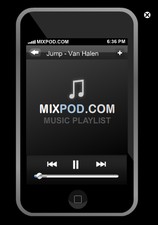
MIXPOD
Anda ingin memasukkan lagu favorit di Facebook sehingga orang yang datang dapat mendengarkan suara musik. Anda pun dapat memasang lagu favorit di Facebook, berikut tips dan trik yang harus Anda lakukan untuk memasang lagu di akun Facebook Anda.
Cermati langkah-langkahnya satu demi satu jangan sampai ada satu langkah yang tertinggal jika Anda tidak mau gagal memasukkan lagu di Facebook.

1. Login akun Facebook Anda terlebih dahulu.

2. Klik link berikut ini Aplikasi untuk memasukkan lagu favorit Anda di Facebook

3. Klik tombol berwarna biru dengan tulisan Go to Application pada bagian atas page.

4. Setelah muncul pilihan Allow or Cancel, klik tombol Allow.

5. Lalu, akan muncul page Term of Service dari aplikasi tersebut. Silakan jika ingin dibaca terlebih dahulu, tetapi jika Anda malas membacanya, langsung klik tombol Agree saja pada bagian bawah halaman tersebut.

6. Setelah itu akan muncul halaman Mixpod dari aplikasi tersebut.

7. Untuk memasukkan lagu, klik tombol Add a Song.

8. Setelah muncul halaman untuk memasukkan lagu, disana ada tiga pilihan, upload dari komputer Anda, dari URL lain, atau searching di Seeqpod. Pilih yang pertama jika Anda ingin memasukkan lagu dari komputer Anda sendiri, caranya dengan klik tombol Choose File, setelah itu pilih filenya, lalu klik tombol Update. Proses upload ini akan memakan waktu cukup lama, tergantung dari besarnya file dan kecepatan internet Anda saat itu.

9. Setelah selesai di upload, Anda harus memasukkan judul dan penyanyi dari lagu yang Anda upload tersebut, jika sudah, klik tombol Submit.

10. Saatnya menaruh aplikasi tersebut ke profile Anda, caranya tinggal klik tombol Add to Profil, lalu setelah muncul jendela kecil, klik tombol Add.

11. Lalu, Anda akan di redirect ke halaman profil Anda. Setelah itu, pilih tombol Keep pada kotak aplikasi tersebut.

12. Selesai, dan lagu Anda dapat didengarkan oleh Anda dan semua orang yang melihat profil Anda, tentunya dengan klik Play pada player tersebut.

Selamat mencoba.

Tips Mengamankan Facebook Anda

Soal urusan publik dan pribadi jadi masalah tersendiri di Facebook. Ada pengguna yang menutup informasi pribadinya. Yang lain mengais-ngais urusan internal orang lain. Lama-kelamaan ada kekhawatiran bakal terjadi eksodus besar-besaran dari situs jaringan pertemanan ini.

Perubahan memang dilakukan oleh Facebook. Namun melindungi privasi Anda jauh lebih penting. Adam Rosenberg, manajer komunitas online Salsa Labs, menulis di blog Mashable soal tip menjaga privasi di Facebook.

1. PELAJARI LOVE 'EM

Pelajari terlebih dulu semua fungsi yang ada di Facebook. Sering kali pengguna lupa bahwa tombol kecil di sudut kanan bawah di samping setiap posting memberikan pilihan apakah "semua orang", "hanya teman, " atau daftar tertentu orang yang dapat melihat. Daftar sangat berharga bagi mereka yang mendukung adanya privasi atau petugas pemasaran. Pendukung pertama ingin menggunakan daftar untuk membatasi rekan atau status hubungan mereka, film kesukaan, pandangan politik, dan lainnya. Bagi tenaga pemasaran, daftar berguna untuk menjaga kontak dan menawarkan produk baru serta mengumumkan acara. Dan, dengan daftar "like", sangat berguna data dalam web. Untuk membuat dan mengedit daftar, caranya:
- Buka akun.
- Klik Edit Friends.
- Klik Create New Lists (atau Edit Lists jika untuk daftar yang ada).
- Tambahkan teman ke daftar ini.
Untuk menggunakan daftar :
- Buka akun.
- Klik Privacy Settings.
- Klik Personal Information and Posts.
- Pilih area yang berbeda dan klik Customize.
Anda juga dapat menggunakan daftar pada setiap posting dan update. Caranya, cari simbol "lock" dan ikuti "customize" di bagian atas.

2. KETIKA RAGU, LANGSUNG LOG OUT

"Preview My Profile" dapat digunakan untuk mengetahui apa yang sedang dilakukan teman-teman tertentu dalam jaringan Anda. Memang hal ini belum memberikan gambaran lengkap. Berbagi informasi pribadi dengan teman boleh-boleh saja. Tetapi, berhati-hatilah, karena Anda berada di dunia Facebook. Jika Anda melihat ada sesuatu yang tidak biasa, kembalilah buat perubahan. Pilihan lainnya adalah menghapus tampilan luar profil Anda. Untuk melakukannya mudah :
- Klik Account.
- Klik Privacy Setting.
- Klik Search.
- Hapus tanda centang pada opsi Public Search Results.
- Ini membuat profil Anda tidak terlihat oleh bukan pengguna Facebook.

3. AUDIT "LIKES"

Banyak pengguna Facebook ingin "Like" (sebelumnya, "Become a Fan of") dengan banyak merek, cause, hiburan, dan lain-lain. Sayangnya, halaman "Like" tidak dapat ditutupi melalui pengaturan privasi Facebook. Alhasil, siapapun dapat melihat dan membuat asumsi mengenai kepribadian Anda. Untuk mengatasi masalah ini, Anda dapat melakukan pengeditan sebagai berikut :
- Klik Account.
- Klik Edit Friends.
- Klik Pages pada kolom kiri.
- Periksalah daftar dan tanya diri sendiri : "Do I want this to be public?"
- Kemudian tanya diri sendiri, "If I want it public, would I be comfortable with strangers networking with me through these channels?"
- Jika ada sesuatu yang tidak memenuhi kriteria Anda, klik Remove Connection (klik X).

4. BERSIHKAN APLIKASI PIHAK KETIGA

Salah satu perubahan besar Facebook adalah fitur "Instant Personalization", yang memungkinkan beberapa situs web, termasuk Microsoft Docs.com, Yelp, dan Pandora, menyambung secara otomatis ke feed Anda. Facebook memungkinkan mitra terpercaya mengakses informasi profil Anda dalam upaya "menciptakan pengalaman pengguna yang lebih baik". Mereka yang tidak tertarik kepada koneksi otomatis ini dapat memilih keluar secara manual, yang prosesnya mudah :
- Klik Account.
- Klik Privacy Setting.
- Klik Applications and Websites.
- Klik Instant Personalization Pilot Program.

5. KONTROL TEMAN YANG DAPAT ANDA BAGI

Pada Desember 2009, Facebook memperkenalkan pengaturan privasi yang baru untuk mengontrol informasi apa yang bisa Anda bagi kepada teman-teman. Ini adalah fitur privasi penting karena berkaitan dengan bukan hanya informasi yang Anda posting, tapi juga apa yang teman-teman Anda dapat tawarkan ke salah satu aplikasi atau situs web. Misalnya teman Anda dapat menggunakan aplikasi "Give a Dog", yang dapat mengakses informasi yang telah Anda buat, termasuk nama, jenis kelamin, ulang tahun, foto, dan video. Informasi Anda digunakan dan dikumpulkan oleh pengembang aplikasi, meskipun Anda bukan orang yang aktif berbagi. Untuk mengaturnya, lakukan langkah berikut :
- Buka akun.
- Klik Privacy Setting.
- Klik Application and Websites.
- Hapus tanda centang semua aplikasi yang tidak ingin Anda bagi tanpa diketahui.
- Klik Save Changes.
Bagian ini agak membingungkan karena benar-benar menanyakan informasi apa yang Anda ingin kumpulkan bersama aplikasi pihak ketiga menggunakan profil teman-teman "sebagai sebuah saluran". Ini tidak akan mempengaruhi berapa banyak teman yang dapat melihat pada profil Anda. Jika Anda ingin mengontrol semua data, kami menyarankan Anda mencentang semua kotak disini.

Google Buat Fitur Kotak Surat Prioritas

Google Inc membuat fitur baru pada akun Gmail, yakni kotak surat prioritas atau priority inbox. Dengan layanan ini pengguna tak perlu repot memilah surat elektronik yang masuk ke akun Gmail mereka.

Kotak Prioritas versi Beta

Selamat datang di Kotak Prioritas! Dengan memisahkan pesan terpenting Anda secara otomatis, Kotak Prioritas memudahkan Anda membaca dan membalas pesan yang penting.

Lebih cepat mengelola email Anda

GMAIL PRIORITAS
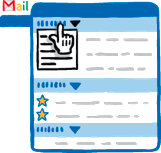
Cobalah membaca dan membalas pesan di bagian "Penting dan Belum Dibaca" terlebih dulu. Kilaukan bintang apa pun yang perlu ditindaklanjuti, kemudian masuk ke bagian "Sisanya". Jika Anda meninggalkan Kotak Prioritas, Anda dapat kembali dengan mengeklik tautan di samping Kotak Masuk di navigasi samping Gmail.

Cara kerjanya:

Server Gmail melihat beberapa jenis informasi untuk mengidentifikasi email yang penting bagi Anda, termasuk orang yang paling sering bertukar email dan ngobrol dengan Anda, seberapa sering Anda bertukar email dengan mereka, serta kata kunci apa yang sering muncul dalam email yang dibaca.

Melatih Kotak Prioritas

Jika Kotak Prioritas membuat kesalahan, gunakan tombol Mark importantMark not important untuk menandai dengan benar suatu percakapan sebagai penting atau tidak penting, dan Kotak Prioritas akan segera mempelajari apa yang penting bagi Anda.

EMAIL GMAIL
Ubahsuaikan Kotak Prioritas: Anda dapat mengubah jenis email yang ditampilkan di setiap bagian (seperti beralih dari bagian "Penting dan Belum Dibaca" ke "Penting" saja). Cukup klik tajuk bagian tersebut atau buka tab Setelan Kotak Prioritas lalu pilih "ubahsuaikan grup kotak masuk." Gunakan filter untuk menjamin kepentingan: Jika Anda ingin benar-benar yakin bahwa beberapa pesan tertentu selalu ditandai sebagai penting (misalnya email dari atasan), Anda dapat mengatur filter dan memilih "Selalu tandai sebagai penting."
Telusuri menurut kepentingan: Jika Anda ingin melihat semua pesan yang telah ditandai sebagai penting, baik yang sudah maupun belum dibaca, lakukan penelusuran Gmail untuk "penting."Beralih ke kotak masuk lawas: Jika Anda tidak memerlukan Kotak Prioritas, cukup alihkan kembali ke kotak masuk biasa dengan mengeklik "Kotak Masuk" di sebelah kiri serta menyembunyikan Kotak Prioritas dari Setelan Gmail.

Untuk mempelajari selengkapnya tentang mengelola email dengan Kotak Prioritas, periksa Pusat Bantuan Gmail.

Priority inbox ini dibuat dengan cara mengembangkan seperangkat algoritma kompleks yang dapat menganalisis perilaku surat-menyurat penggunanya. Layanan tersebut juga akan menampilkan surat yang masuk berdasarkan peringkat atau kepentingannya.

Ada tiga kategori surat masuk.
Pertama, e-mail yang dianggap penting dan belum dibaca akan diletakkan di bagian atas kotak masuk.
Kedua, pesan yang telah "dibintangi" oleh pengguna akan muncul pada baris berikutnya.
Ketiga, semua pesan lain yang tidak biasanya muncul akan tertera pada bagian akhir.

Selain itu, Google membenamkan "polisi" e-mail yang dapat menyaring surat elektronik sampah atau spam yang berisi iklan atau penawaran lainnya. "Priority inbox seperti asisten pribadi Anda yang membantu Anda supaya berfokus pada pesan dan isinya," tulis Doug Aberdeen, seorang insinyur perangkat lunak senior di Google, pada blog perusahaan. Sejak diluncurkan pada April 2004, Google mencatat lebih dari 146 juta pengguna akun Gmail setiap bulan.

Saatnya Beralih Ke WiMAX!

Definisi WiMAX

WiMAX merupakan perkembangan teknologi terbaru generasi keempat (4G) di bidang Broadband Wireless Access (BWA) untuk memenuhi kebutuhan akses Internet berkecepatan tinggi dengan kemampuan yang lebih baik dibanding teknologi yang sebelumnya telah hadir, seperti WiFi dan sistem selular seperti GPRS, EDGE, 3G, dan 3,5G.

Keunggulan WiMAX yang paling nyata, terlihat pada kemampuan pengiriman data dengan kecepatan yang lebih tinggi.
Teknologi WiMAX (World Interoperability for Microwave Access) tengah ditunggu-tunggu di Indonesia. Apa saja keunggulannya dibandingkan dengan teknologi broadband Internet lainnya? Saya akan membedah teknologi WiMAX khusus untuk Anda!

Kecepatan Rata-Rata Transfer Data Sebesar 5 Mb

1. GPRS > 35 Kbps > 19,5 menit.

2. EDGE > 115 Kbps > 6 menit.

3. 3G > 256 Kbps > 2,5 menit.

4. EV-DO > 400 Kbps > 1,5 menit.

5. HSDPA > 1.0 Mbps > 40 detik.

6. WiMAX > 4.0 Mbps > 10 detik.

Keunggulan WiMAX

Seiring dengan perkembangan beragam akses Internet yang berlangsung sangat cepat, ditambah dengan kestabilan dan kualitas konektivitas WiMAX, Anda akan mendapatkan pengalaman berinternet yang berbeda di segala aktivitas, seperti:
- Browsing lebih seru.
- File sharing tanpa hambatan.
- Multiplayer gaming.
- Streaming dengan kualitas terbaik.
- Teleconference.

Cara Kerja WiMAX

* WiMAX bekerja dengan cara mentransmisikan data dari BTS ke terminal atau modem pelanggan dengan tingkat kualitas layanan (Quality of Service) tertentu yang dioptimalisasi secara dinamis.

* Layanan WiMAX dapat digunakan oleh siapapun dan dapat digunakan di rumah, kantor, dan di mana pun selama berada di dalam area layanan BTS WiMAX.

* Modem WiMAX dapat digabungkan dengan WiFi sehingga pelanggan dapat langsung menikmati segala keunggulan yang ditawarkan perangkat ini dalam waktu yang bersamaan.

Jika efisiensi atau kesesuaian kualitas dengan harga yang harus di bayarkan adalah harapan Anda, WiMAX adalah jawabannya.

SMS Facebook


SMS FACEBOOK

Dengan mengaktifkan SMS Facebook di ponsel. Anda akan selalu terhubung kapan saja dan dimana saja untuk memperbaharui status Anda, mengetahui status teman terbaru, kirim pesan masuk, kirim komentar, kirim pesan wall, dan lainnya hanya dengan menggunakan SMS. Anda tidak dikenakan biaya oleh operator bila menerima SMS Facebook. Anda hanya dikenakan tarif bila Anda mengirim komentar di status teman, kirim pesan masuk/wall, dan lain-lain.

Cara aktivasi via komputer dan ponsel Anda secara bersamaan:

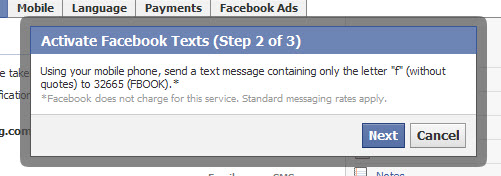
1. Dapatkan kode konfirmasi SMS Facebook di ponsel Anda

- Ketik: FB kirim SMS ke 32665 dari ponsel Anda.
- Selanjutnya Anda akan menerima SMS konfirmasi dari Facebook yang berisi kode konfirmasi dan link konfirmasi.

2. Mendaftarkan akun Facebook untuk SMS Facebook di komputer

- Masuk ke situs website, Facebook Mobile.
- Masukkan alamat email dan password Anda.
- Di halaman utama, pilih "Edit settings".
- Di halaman My Account, pilih folder "Mobile".
- Di halaman My Account folder Mobile, untuk mengaktifasi layanan ini pada ponsel Anda, pilih" Register for Facebook Text Messages".
- Kemudian pilih negara " Indonesia".
- Selanjutnya arahkan kursor ke kotak "Choose a carrier" dan pilih operator seluler ponsel Anda.
- Pilih Next pada kotak "Active Facebook Texts"

3. Aktivasi akun Facebook di komputer

- Masukkan kode konfirmasi yang didapat dari SMS konfirmasi tersebut pada kotak "Active Facebook Texts". Selanjutnya Anda akan menerima SMS konfirmasi dari Facebook.
- Pilih "Confirm".
- Selanjutnya Anda akan menerima balasan SMS berupa konfirmasi yang menyatakan bahwa akun Anda sudah siap untuk set status yang berisi kode konfirmasi.

4. Setting Layanan SMS Facebook di komputer

- Pada folder Mobile akan muncul notifikasi Settings layanan SMS Facebook, dimana Anda bisa mengatur jenis layanan Facebook yang akan Anda terima lewat SMS.

- Kemudian pilih "Save Preferences".

Disini Anda bisa kirim SMS Facebook dengan formatnya, lalu ketik:
1. Add untuk menambah teman. Contoh: Add nama teman kirim ke 32655.
2. Cell untuk mengetahui nomor HP teman. Contoh: Cell nama teman kirim ke 3265.
3. Sub untuk berlangganan status teman. Contoh: Sub nama teman kirim ke 32655.
4. Unsub untuk berhenti berlangganan status teman. Contoh: Unsub nama teman kirim ke 32655.
5. Stop untuk menonaktifkan SMS Facebook kirim ke 32655.
6. On untuk mengaktifkan kembali SMS Facebook kirim ke 32655.
7. Wall untuk mengirim pesan wall ke teman. Contoh: Wall nama teman pesan Anda kirim ke 32655.
8. Msg untuk mengirim pesan ke inbox teman. Contoh: Msg nama teman pesan Anda kirim ke 32655.
9. Tips untuk mengetahui tips-tips SMS Facebook kirim ke 32655.
10. Update status. Ketik status Anda kirim ke 32665.
11. Search untuk mencari teman. Contoh: srch nama teman kirim ke 32655.
12. Undo untuk membatalkan status Anda kirim ke 32655.
13. Note untuk menulis catatan Anda sendiri. Contoh: note isi catatan kirim ke 32655.

- Operator seluler yang menyediakan SMS Facebook:

1. Telkomsel
2. 3
3. Axis
4. Indosat
5. Esia
6. Xl
7. Mobile8
8. Telkom Flexi

Selamat mencoba.

Tips Mendapatkan Email Dari Facebook

Beberapa bulan lalu, ramai dibicarakan di forum-forum bahwa Facebook telah mengeluarkan email, seperti halnya Yahoo atau Google. Akan tetapi, untuk mendapatkan alamat email di Facebook ini berbeda seperti halnya kita membuat email di Yahoo atau Google. Karena kita harus mengirimkan permintaan dahulu ke pihak Facebook. Dan setelah itu, kita harus menunggu konfirmasinya. Apakah diijinkan atau tidak?

Berikut ini cara kita mendapatkan alamat Email di Facebook [nama_anda@facebook.com]:

Yang pertama pastikan Anda sudah login ke akun facebook Anda, lalu ikuti langkah berikut ini:

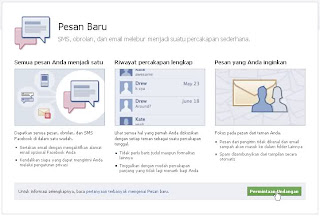
Klik Email Facebook maka Anda akan melihat halaman Pesan Baru.

EMAIL FACEBOOK

Kemudian pilih tombol Permintaan Undangan
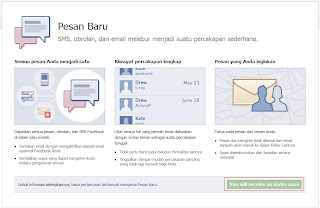
Bila sudah, selanjutnya Anda hanya tinggal menunggu saja undangan untuk aktifasi alamat email [nama_anda@facebook.com] milik Anda. Proses ini mungkin akan memakan waktu hingga +/- 30 hari .

PERMINTAAN EMAIL FACEBOOK

Bila email Anda sudah aktif maka Anda akan melihat sub-menu LAIN
(lihat gambar). Setelah itu Anda dapat kirim/terima pesan sesama pengguna email dari layanan email manapun.

Selamat mencoba.