KUMPULAN EBOOK GRATIS

cobaaaaaaaaaaaaaaaaaaaaaaaaaaaaaaaaa

rrrrrrrrrrrrrrrrrrrrrrrrrrrrrrrr

This is default featured slide 1 title

Go to Blogger edit html and find these sentences.Now replace these sentences with your own descriptions.

This is default featured slide 2 title

Go to Blogger edit html and find these sentences.Now replace these sentences with your own descriptions.

This is default featured slide 3 title

Go to Blogger edit html and find these sentences.Now replace these sentences with your own descriptions.

This is default featured slide 4 title

Go to Blogger edit html and find these sentences.Now replace these sentences with your own descriptions.

This is default featured slide 5 title

Go to Blogger edit html and find these sentences.Now replace these sentences with your own descriptions.

Sabtu, 18 Februari 2012

Cara Buat Related Post

Keuntungan menampilkan "Artikel yang berhubungan" atau "Related Post", "Related Article" adalah para pembaca blog bisa dengan mudah menemukan informasi lain yang masih ada hubungannya dengan artikel yang sedang mereka baca. Contohnya seperti yang ada dibagian akhir dari artikel ini, disitu ada link-link dari artikel yang berhubungan yang berdasarkan pada kategori atau label yang sama. Nah, mau tahu cara membuatnya?

Caranya cukup mudah, ikuti langkah-langkah berikut ini:
1. Login ke Blogger
2. Pilih menu "Rancangan --> Edit HTML"
3. Beri tanda centang pada kotak "Expand Widgets Template".
4. Kemudian copy/paste kode di bawah ini:

<b:if cond='data:blog.pageType == "item"'>
<div class='similiar'>
<div class='widget-content'>
<h3>Related Posts by Categories</h3>
<div id='data2007'/><br/><br/>
<script type='text/javascript'>
var homeUrl3 = &quot;<data:blog.homepageUrl/>&quot;;
var maxNumberOfPostsPerLabel = 4;
var maxNumberOfLabels = 10;
maxNumberOfPostsPerLabel = 100;
maxNumberOfLabels = 3;
function listEntries10(json) {
var ul = document.createElement(&#39;ul&#39;);
var maxPosts = (json.feed.entry.length &lt;= maxNumberOfPostsPerLabel) ?
json.feed.entry.length : maxNumberOfPostsPerLabel;
for (var i = 0; i &lt; maxPosts; i++) {
var entry = json.feed.entry[i];
var alturl;
for (var k = 0; k &lt; entry.link.length; k++) {
if (entry.link[k].rel == &#39;alternate&#39;) {
alturl = entry.link[k].href;
break;
}
}
var li = document.createElement(&#39;li&#39;);
var a = document.createElement(&#39;a&#39;);
a.href = alturl;
if(a.href!=location.href) {
var txt = document.createTextNode(entry.title.$t);
a.appendChild(txt);
li.appendChild(a);
ul.appendChild(li);
}
}
for (var l = 0; l &lt; json.feed.link.length; l++) {
if (json.feed.link[l].rel == &#39;alternate&#39;) {
var raw = json.feed.link[l].href;
var label = raw.substr(homeUrl3.length+13);
var k;
for (k=0; k&lt;20; k++) label = label.replace(&quot;%20&quot;, &quot; &quot;);
var txt = document.createTextNode(label);
var h = document.createElement(&#39;b&#39;);
h.appendChild(txt);
var div1 = document.createElement(&#39;div&#39;);
div1.appendChild(h);
div1.appendChild(ul);
document.getElementById(&#39;data2007&#39;).appendChild(div1);
}
}
}
function search10(query, label) {
var script = document.createElement(&#39;script&#39;);
script.setAttribute(&#39;src&#39;, query + &#39;feeds/posts/default/-/&#39;
+ label +
&#39;?alt=json-in-script&amp;callback=listEntries10&#39;);
script.setAttribute(&#39;type&#39;, &#39;text/javascript&#39;);
document.documentElement.firstChild.appendChild(script);
}
var labelArray = new Array();
var numLabel = 0;
<b:loop values='data:posts' var='post'>
<b:loop values='data:post.labels' var='label'>
textLabel = &quot;<data:label.name/>&quot;;
var test = 0;
for (var i = 0; i &lt; labelArray.length; i++)
if (labelArray[i] == textLabel) test = 1;
if (test == 0) {
labelArray.push(textLabel);
var maxLabels = (labelArray.length &lt;= maxNumberOfLabels) ?
labelArray.length : maxNumberOfLabels;
if (numLabel &lt; maxLabels) {
search10(homeUrl3, textLabel);
numLabel++;
}
}
</b:loop>
</b:loop>
</script>
</div>
</div>
</b:if>


5. Kemudian copy semua script yang ada didalamnya.
6. Setelah itu cari kode ini <data:post.body/> dan letakkan script tadi dibawahnya. Untuk blog yang ada "readmore"nya biasanya akan terdapat dua kode. Nah, Anda dapat menaruhnya di bawah kode yang pertama.
7. Kalau sudah simpan template Anda dan lihat hasilnya.

Tambahan:

Setelah jadi, jika Anda ingin merubah tulisan "Related Posts by Categories" maka cari kode tersebut di HTML, terus ganti dengan text/tulisan yang Anda suka.

Selamat Mencoba!

Cara Membuat Google Sitemap

Sitemap kurang lebih merupakan suatu bagian dari situs web atau blog yang menggambarkan denah dari situs web atau blog tersebut. Jadi sitemap memuat informasi mengenai halaman apa saja yang ada disebuah website. Sitemap sendiri dibuat untuk memudahkan pengunjung mencari apa yang dicarinya. Pada perkembangan selanjutnya sitemap ini juga membantu search engine untuk mengindex halaman-halaman yang ada pada suatu situs, karena pada umumnya halaman sitemap selalu mencantumkan link ke bagian-bagian situs tersebut.

Lalu apa itu Google sitemap? Sitemap Google Anda buat supaya Google lebih cepat mendapatkan isi website Anda, terkait dengan SEO. Jadi tujuan membuat sitemap ini sebenarnya agar memudahkan crawler Google mengindex halaman-halaman pada website/blog Anda. Untuk membuat sitemap ini Anda perlu menggunakan layanan gratis Google Webmaster Tool. Sehingga Google tahu harus menggunakan sitemap mana dalam menjelajah blog Anda.

Membuat sitemap untuk blog di Blogger

Untuk blog yang ada di blogger gunakan pilihan sitemap "Add General Web Sitemap" pada pilihan Add Sitemap. Kemudian masukkan pilihan sitemap dibawah ini:
  1. atom.xml
  2. rss.xml
  3. feeds/posts/default
  4. feeds/posts/default?alt=rss
  5. atom.xml?redirect=false
  6. rss.xml?redirect=false
Anda dapat memasukkan salah satu atau semuanya sebagai cadangan, siapa tahu ada masalah di satu sitemap bisa digunakan sitemap yang lainnya, hanya saja blog ini sendiri gagal menggunakan sitemap diatas, yang berhasil adalah no 3 (tertulis tebal). Tapi blog ini tidak menggunakan keempat sitemap diatas. Anda dapat menggunakan sitemap rekomendasi dari Google webmaster sendiri yaitu: feeds/posts/default?orderby=updated. Anda bisa mencari rekomendasi sitemap ini di Google webmaster dan cari menu "Analyze robots.txt". Dan setingan di pengaturan blogger di blog ini tetap mengatur arahan feed menggunakan Feedburner. Dan kenyataannya tidak ada masalah dan laporan error.

Bagi yang belum tahu, alamat sitemap diatas adalah alamat yang harus disambung dengan URL Anda, jadi penulisan lengkapnya seperti dibawah ini:
  • http://namablog-anda.blogspot.com/atom.xml
  • http://namablog-anda.blogspot.com/rss.xml
  • http://namablog-anda.blogspot.com/feeds/posts/default
  • http://namablog-anda.blogspot.com/feeds/posts/default?alt=rss
  • http://namablog-anda.blogspot.com/feeds/posts/default?orderby=updated

Membuat sitemap untuk blog yang menggunakan platform mesin wordpress

Untuk blog wordpress (yang hosting sendiri) bisa menggunakan plugin, atau bisa juga buat sendiri, karena terlalu banyak plugin akan bikin berat load halaman. Cara membuat sendiri sitemap dengan editor web seperti dreamweaver, atau bahkan notepad saja. Format dari file sitemap adalah seperti berikut:
  • loc: adalah alamat URL dari website Anda atau suatu halaman di web Anda
  • lastmod: kapan terakhir kali dimodifikasi halaman tersebut
  • changefreq: periode perubahan (always, hourly, daily, weekly, monthly, yearly, atau never)
  • priority: prioritas pencatatan oleh search engine Google
Setelah selesai membuat file sitemap, beri nama file tersebut, misalnya sitemap.xml, sebaiknya berekstensi .xml, kemudian upload ke direktori public_html di web hosting Anda.

Langkah selanjutnya adalah kembali ke halaman webmaster tools di Google tadi, setelah melakukan klik pada “Add a Sitemap”, maka Anda diminta menentukan type sitemapnya. Silakan gunakan “Add General Web Sitemap”. Kemudian isikan alamat URL lengkap dari sitemap Anda, misalnya: http://snifan.blogspot.com/sitemap.xml. Kemudian klik tombol “Add Web Sitemap”.

Silakan tunggu beberapa menit, kemudian refresh, maka status OK akan muncul pada sitemap yang Anda buat.

Sekian dulu untuk penjelasan sitemap. Pertanyaannya sebagai berikut:
  1. Karena link yang diakhiri '/' ada page blogku yang tidak ditemukan oleh Google, apa pengaruh ya?
  2. Kata kunci yang tidak sesuai dengan konten ini maksudnya yang sering nembak keyword ya?
  3. Sitemap itu selain pakai feed url, pakai url apa lagi?
  4. Kalau struktur kode template blognya pengaruh juga tidak?
Jawab:
  1. Link yang diakhiri tanda slash "/" untuk alamat URL tidak akan ada masalah misal "http://namablog-anda.blogspot.com/". Link-nya ke artikel seperti "http://snifan.blogspot.com/2007/01/definisi-meta-tag.html" menurut dugaan blog ini tidak ada masalah karena link seperti diatas tetap bisa bekerja dengan baik, kalau tidak terindex mungkin karena sebab lain. Mesin pencari itu mem-follow link sama dengan browser, jadi kalau browser bisa menemukan, maka pasti mesin pencari juga menemukan. Yang beresiko itu link-link mati (broken link) pada komentar yang mengetikkan alamat URL tanpa "http://", ini beresiko pada blog dofollow, karena link tersebut tidak akan ditemukan baik oleh browser maupun crawler search engine.
  2. Kata kunci yang tidak sesuai dengan konten dimaksud adalah kata kunci yang ditulis pada "META TAG", yang diletakkan di antara dan. Itulah sebabnya kenapa menentukan tema situs adsense situs dengan tema spesifik lebih bagus dimata search engine dibanding dengan situs yang "campur aduk". Itu sebabnya kalau ingin menulis dengan banyak tema, sebaiknya buat satu blog untuk masing-masing tema.
  3. Sudah terjawab diatas masalah sitemap.
  4. Pengaruh sekali, sayang artikel tentang ini belum diposting oleh blog ini, ditunggu saja judulnya "Hati-hati dengan template gratisan", selain itu hati-hati mengedit "META TAG", jangan sering diganti karena beresiko dimasukkan sandbox oleh http://www.google.co.id.
Artikel ini hanya penjelasan kawan-kawan. Pasti banyak salahnya. Mari Anda diskusikan bersama masalah diatas, kalau bahasan Anda terlalu panjang untuk ditulis dikomentar, silahkan posting sebagai artikel di blog Anda, agar Anda sama-sama belajar dan berbagi informasi. Hitung-hitung tambah postingan. Tolong dikabari di komentar kalau Anda sudah posting artikel. Sebaiknya artikel di-link ke artikel ini agar pembaca menjadi tahu diskusi yang terjadi, tanpa Anda harus mengulang topiknya.

Selamat mencoba.

Membuat Search Engine Di Blog Part 2

Tentu Anda sudah tahu apa itu Search Engine? Saat ini Search Engine tidak bisa dipisahkan dalam dunia internet. Dengan Search Engine Anda bisa mencari informasi yang diinginkan sesuai dengan kata kunci yang diketik, dan yang mau dibahas disini adalah bagaimana caranya membuat search engine di Blog?

Caranya sangat mudah dan sederhana yaitu:

1. Login ke Blogger, klik " Rancangan", pilih "Page Elements" disana banyak tulisan "Add a Widget", klik link tersebut dan sesuaikan diposisi mana Anda ingin menaruh script search engine tersebut?

2. Kemudian di layar baru yang muncul pilih "HTML/Javascript" kemudian salin/tempel script berikut ini didalam kolom content.

<form action="http://nama-blog Anda.blogspot.com/search" method="get"> <input class="textinput" name="q" size="30" type="text"/> <input value="search" class="buttonsubmit" name="submit" type="submit"/></form>

Ganti kata nama-blog Anda dengan nama blog Anda. Angka 30 menunjukkan panjang kotak (text box) semakin tinggi nilai angkanya maka semakin panjang text box-nya.

Selamat mencoba.

Fungsi Kode Untuk Mengatur Tampilan Konten Blog

Seperti yang kita ketahui, template blog dengan gaya Magazine Style merupakan salah satu favorit template yang sering dipakai oleh para blogger. Salah satu ciri template blog dengan gaya Magazine Style adalah adanya widget yang muncul lalu menghilang atau awalnya menghilang lalu muncul pada suatu halaman atau postingan blog.

Berikut ini adalah jenis dan fungsi kode untuk mengatur tampilan content blog dari muncul lalu menghilang dan menghilang kemudian muncul. yang bisa Anda terapkan untuk mengatur tampilan widget blog Anda.

1. Hanya pada Halaman Utama Blog

<b:if cond='data:blog.url == data:blog.homepageUrl'> ... </b:if>

Kode ini berfungsi untuk menampilkan widget blog hanya pada halaman utama blog saja alias akan menghilang ketika sobat mengklik Label Post atau membaca postingan secara keseluruhan.

2. Kategori Post dan Single Post

<b:if cond='data:blog.url != data:blog.homepageUrl'> ... </b:if>

Kode ini berfungsi untuk menampilkan widget blog pada kategori post dan single post (membaca postingan secara keseluruhan).

3. Halama Utama Blog dan Kategori Post

<b:if cond='data:blog.pageType != &quot;item&quot;'> ... </b:if>

Kode ini berfungsi untuk menampilkan widget blog pada main post dan kategori post dan akan menghilang ketika membaca postingan secara keseluruhan.

4. Single Post

<b:if cond='data:blog.pageType == &quot;item&quot;'> ... </b:if>

Kode ini berfungsi untuk menampilkan widget blog hanya pada single post saja atau ketika anda membaca postingan secara keseluruhan dan tidak akan muncul pada main post atau kategori post.
Contoh penggunaan kode ini pada demo blog tersebut adalah widget sidebar kiri dengan judul Blog Template dimana saat sobat membaca suatu postingan secara keseluruhan, maka widget tersebut baru muncul.

5. Halama Utama Blog dan Kategori Post

<b:if cond='data:blog.pageType == &quot;index&quot;'>

Fungsi kode ini sama dengan fungsi kode pada nomer 3.

6. Menampilan Widget Blog Pada Postingan Tertentu Saja

<b:if cond='data:blog.url == &quot;URL_POST_TERTENTU&quot;'> ... </b:if>

Kode ini berfungsi untuk menampilkan suatu widget blog hanya pada suatu postingan tertentu.

7. Menyembunyikan Widget Post Pada Postingan Tertentu Saja

<b:if cond='data:blog.url != &quot;URL_POST_TERTENTU&quot;'> ... </b:if>

Kode ini merupakan kebalikan dari kode no. 6, dimana widget blog akan menghilang dari suatu postingan tertentu dan baru muncul pada postingan yang lain.

Mungkin itu saja yang saya tahu tentang cara membuat widget blog dari muncul menjadi menghilang atau menghilang kemudian muncul. Untuk penerapan kode-kode diatas ada 2 cara yaitu langsung pada widget dan secara kelompok.

Semoga bermanfaat.

Cara Cepat Daftarkan Blog

Anda mungkin baru saja membuat blog, dan ingin blog baru Anda terdaftar di Google dan Yahoo dalam waktu kurang dari 24 jam sejak pertama kali dibuat. Coba periksa blog Anda apakah sudah terindeks Google dan search engine lain? Masukkan URL Anda di Google (misalnya: namablog-Anda.blogspot.com). Adakah?

Apakah sudah ada dihasil pencarian? Jika blog Anda belum ada dihasil pencarian, ada triknya agar halaman blog Anda terindeks search engine.

Trik tersebut adalah:

1. Buat link pada halaman yang sudah terindeks search engine ke arah blog Anda yang baru. Profil kita di Friendster (misalnya: www.friendster.com/nifan1) adalah contoh yang bagus untuk membuat link ke arah blog Anda. Karena biasanya halaman ini telah terindeks search engine. Semakin tinggi posisi halaman tersebut dalam search engine (PageRank) berarti semakin cepat blog baru Anda terindeks.
* Anda bisa mengontak teman Anda yang blognya sudah terindeks search engine untuk memasang link ke blog Anda.
* Jika profil/blog Anda di Friendster/Multiply sudah terindeks, Anda bisa pasang link di profil Anda tersebut.
* Rajin mengupdate blog Anda. Google Analytic yang merupakan plug-in Wordpress akan selalu memantau aktivitas Anda.

2. Mendaftarkan URL Blog Anda secara manual klik link berikut (GRATIS):
* Google: Daftarkan Blog Anda ke Google
* Yahoo: Daftarkan Blog Anda ke Yahoo
* Altavista: Daftarkan Blog Anda ke Altavista
* DMOZ: Daftarkan Blog Anda ke Dmoz
* Alexa: Daftarkan Blog Anda ke Alexa
* MSN: Daftarkan Blog Anda ke MSN
* URLSUBMIT: URL Submit

3. Pendaftaran URL yang tidak gratis:
* Lycos: Daftarkan Blog Anda ke Lycos

4. Sebelum Anda mendaftarkan URL blog Anda, pastikan:
* Website atau blog Anda sudah jadi (tidak under construction).
* Tidak ada dead link dalam website Anda.
* Blog Anda dibuat agar search engine friendly.

Setelah Anda submit URL Anda, tunggulah dengan sabar. Kalau beruntung blog Anda akan terindeks dalam waktu kurang dari 24 jam, kalau tidak beruntung Anda harus menunggu tiga bulan, bahkan mungkin aplikasi Anda tidak diterima Search Engine. Anda bisa mendaftarkan ulang jika dalam waktu tiga bulan website Anda belum muncul dalam search engine.
Apa yang harus dilakukan selama menunggu? Membangun link. Bisa jadi tiba-tiba blog Anda muncul bukan karena pendaftaran secara manual, tetapi karena link dari blog lain.

Selamat mencoba.

Cara Mengganti Template Blog

Blog adalah ibarat rumah dan tentunya Anda ingin blog tersebut tampil menjadi lebih cantik dan indah. Banyak cara yang dilakukan untuk membuat blog menjadi lebih cantik, diantaranya dengan menambah aksesoris dan juga dengan mengganti tampilan/template blog.
Jika mengganti template dengan template yang sudah disediakan Blogger maka itu adalah cara yang paling mudah, tinggal pilih simpan langsung jadi. Namun template yang disediakan sangat sedikit dan tampilannya juga standar, sehingga seringkali mencari template lain yang lebih cantik, karena sekarang banyak sekali situs-situs yang menyediakannya dengan gratis.

Namun jika mengganti template dengan template lain yang disediakan oleh selain Blogger, maka itu tidaklah semudah sebagaimana dengan menggunakan template yang disediakan oleh Blogger, karena ada beberapa efek sampingnya, diantaranya yaitu Anda akan kehilangan elemen-elemen Anda atau malah blog Anda menjadi rusak. Nah, berikut ini akan jelaskan hal-hal apa saja yang harus diperhatikan jika Anda ingin ganti template pihak ketiga.

Pertama, Anda harus membackup dulu template Anda jika template baru Anda tidak berhasil di install, caranya masuk ke menu "Rancangan", "Edit HTML", terus klik link bertuliskan "Download Full Template", simpan file tersebut.

Kedua, Anda dapat mem-backup dengan cara kedua, yaitu masuk ke menu Perancang, Edit HTML, centang Expand Template Widget, salin semua tag htmlnya. Tempel semua kodenya ke akun Gmail Anda dengan cara, masuk ke Gmail, klik tulis surat, tempel kodenya di kotak pesan kosong, lalu simpan. Nah, jika Anda gagal mengganti template, kode yang tadi disimpan di Gmail bisa Anda pindahkan kembali ke html template blog.

Ketiga, jika template dan elemen-elemen sudah Anda backup langkah selanjutnya yaitu meng-upload template yang sudah Anda download. Biasanya file template yang di download berekstensi "xml" tapi kadang-kadang ada juga yang berekstensi "zip" atau "rar", kalau begitu Anda harus mengekstraknya dulu sehingga Anda akan mendapat file berekstensi "xml". Terus begini cara upload-nya, Kembali ke menu "Edit HTML", terus disana ada tombol "browse" klik tombol tersebut terus cari file template yang ingin Anda pakai yang sebelumnya telah Anda download, terus klik tombol "upload". Atau alternatif lain, yaitu download template baru, lalu muncul jendela baru, open, klik foldernya, cari file xml nya, lalu klik. Setelah diklik, file xmlnya akan muncul di tab baru browser, klik view source di menu browser. Setelah tampil jendela baru yang isinya kode html template baru tersebut, Anda salin semua kode tersebut, lalu tempel ke html template blog Anda. Tapi sebelum dipindahkan kode tadi, Anda hapus terlebih dahulu semua tag html yang lama hingga kosong, setelah itu Anda dapat memindahkan kode html barunya, lalu simpan.

Keempat, setelah template baru berhasil di upload/simpan biasanya Anda akan mendapat konfirmasi apakah elemen-elemen Anda ingin dihapus atau dipertahankan? Klik tombol "Pertahankan widget", "Simpan". Selanjutnya Anda dapat mengatur kembali elemen-elemen bawaan dari template baru/lama mau Anda buang/simpan. Periksa judul-judul elemen dengan isi konten elemen, kadang-kadang sering tidak sesuai. Misal, judul elemen "Pengikut", tapi isi elemen tersebut adalah script dari "Artikel Terbaru". Atur ulang kembali konten elemen agar sesuai dengan judulnya.

Selamat mencoba.

Buat Hasil Pencarian Google Search Tampil di Halaman Posting

Jika memasang "Google Adsense for Search" atau search engine dari Google Adsense, maka ada tiga macam cara untuk menampilkan hasil pencariannya, yaitu:

1. Open results on Google in the same window (ditampilkan di halaman yang sama).

2. Open results on Google in a new window (ditampilkan dihalaman yang baru).

3. Open results within my own site (ditampilkan di site yang kita kehendaki).

Yang paling mudah adalah memakai cara yang pertama dan kedua, tapi cara ini membuat pungunjung yang melakukan pencarian kurang begitu antusias karena hasil pencariannya tidak lagi berada di blog. Cara ketiga yang paling bagus, karena hasil pencariannya akan langsung berada di dalam web/blog. Tetapi cara ini membutuhkan beberapa trik agar bisa tampil di dalam postingan blog. Yang ingin tahu beginilah caranya:

1. Buat postingan di blogger, tapi isinya kosong terus dikasih judul.

2. Ganti tanggal posting ke tanggal yang lebih lama biar tidak muncul di halaman utama. Caranya klik link "Post Option" (kiri bawah) kemudian yang didalam kotak "Post date and time" itu tanggal yang diganti, kalau sudah "Publish Post".

3. Masuk di "edit post" terus klik kanan link "View" pada judul postingan kosong yang Anda buat tadi, terus pilih "Copy link location" (bagi yang pakai Opera). Intinya yaitu mengambil link dari judul postingan kosong Anda tadi.

4. Selanjutnya yaitu Login di Google Adsense, terus buat "Adsense for search".

5. Lakukan beberapa settingnya, seperti memilih tampilan dan lain-lain.

6. Kemudian saat masuk ke pilihan "Opening of search results page" pilih yang "Open results within my own site", terus isi link postingan Anda tadi kedalam kotak dibawahnya.

7. Lalu didalam kotak "Enter width of results area:" ganti menjadi angka yang lebih kecil supaya muat di dalam bagian utama (postingan) blog Anda. Minimal 500 px.

8. Ikuti terus langkah berikutnya sampai Anda nanti dikasih script dari Google. Biasanya akan ada dua script, yang pertama untuk For Search Enginenya, yang kedua untuk hasil pencariannya.

9. Copy script yg pertama dan taruh di Blogger, "Page element >Add page element > Html/Javascript".

10. Script yang kedua juga sama, copy ke "Page element >Add page element >Html/Javascript", tapi kemudian geser/taruh page element script yang kedua tadi, ke bawah dari element utama/postingan.

11. Kalau sudah terus simpan dan selamat mencoba.

Cara Membuat Gambar Melayang Di Pojok Blog

Blog Tips kali ini mencoba membahas bagaimana cara membuat "GAMBAR MELAYANG" itu selalu berada di pojok (bisa atas, bawah, kiri, kanan) meskipun "scroll bar" ditarik kemana-mana.
"Scroll bar" itu apa sih? Itu kotak kecil panjang yang ada disamping, yang biasanya ditarik ke bawah dan ke atas supaya bisa terlihat isi blog yang kepanjangan.
Terus maksudnya "GAMBAR MELAYANG" itu apa? "GAMBAR MELAYANG" itu maksudnya bisa gambar atau photo Anda, animasi, jam, hit counter, shoutbox, kalender, adsense, iklan, widget-widget, dan lain-lain. Nah, sudah tahu kan maksudnya. Kalau sudah tahu dan ingin mencobanya silahkan ikuti trik berikut ini:
1. Login ke blogger terus klik "Rancangan", "Edit HTML".
2. Cari kode ini ]]></b:skin> kalau sudah ketemu taruh kode berikut ini di atasnya.

#blog-tips { position:fixed;_position:absolute;bottom:0px; left:0px;
clip:inherit;
_top:expression(document.documentElement.scrollTop+
document.documentElement.clientHeight-this.clientHeight); _left:expression(document.documentElement.scrollLeft+ document.documentElement.clientWidth - offsetWidth); }


3. Text yang dicetak tebal adalah posisinya, kalau ingin ganti di posisi pojok kanan bawah tinggal text "left" diganti dengan "right". Begitu juga tulisan "buttom", jika pingin di posisi atas bisa diganti dengan "top".

4. Langkah selanjutnya yaitu letakkan script berikut ini sebelum kode </body>

<div id="blog-tips">
<a href="http://snifan.blogspot.com/">
<img src="http://i534.photobucket.com/albums/ee350/nifan1/babybo6gd5.gif" border="0" /></a>
</div>


"http://snifan.blogspot.com/" adalah link, ganti dengan link Anda.


"http://i534.photobucket.com/albums/ee350/nifan1/babybo6gd5.gif" adalah lokasi gambar Anda, ganti dengan lokasi gambar Anda.

5. Jika Anda ingin yang ada disana bukan gambar tetapi jam/kalender/hit counter/widget-widget yang lain, maka ganti text yang berwarna merah dengan script widget-widget tersebut.

6. Simpan hasil kerja Anda dan lihat hasilnya.

Selamat mencoba.

Cara Membuat Search Engine Di Blog Part 1

Kotak pencarian sangat perlu ditambahkan pada blog. Kotak pencarian atau search box akan memudahkan pengunjung untuk menemukan artikel pada blog seperti artikel yang sudah lama diposting. Seperti layaknya kotak cari pada Google, Yahoo dan search engine lainnya, maka Anda pun bisa membuatnya sendiri pada blog Anda. Blogger sudah menyediakan fitur kotak cari atau kotak penelusuran ini. Untuk menambahkan gadget kotak penelusuran ke blog Anda, caranya dengan masuk ke bagian elemen halaman dan tambah gadget kemudian pada menu selanjutnya pilih kotak penelusuran dan letakkan pada bagian mana saja Anda inginkan. Nah, yang saya tawarkan adalah, bagaimana membuat kotak penelusuran yang lebih cantik dan bisa Anda atur sendiri sesuai template blog Anda. Pada umumnya tombol default kotak cari ini berwarna abu-abu seperti yang sering Anda temui. Nah, Anda bisa merubahnya dengan warna lain serta modifikasi kotak pencarian lainnya.

Memodifikasi kotak pencarian tidaklah begitu sulit, hanya membutuhkan sedikit kesabaran untuk mengutak-atik widget ini. Kreatifitas pada kode CSS tentu diperlukan. Selain merubah warna Anda pun bisa menghilangkan tombol pencarian dan menggantinya dengan gambar atau icon tertentu. Pilihan kustomisasi lainnya adalah dengan menambahkan beberapa informasi teks di dalam kotak pencarian. Dalam posting ini, Anda akan melihat beberapa pilihan dan cara kustomisasi kotak pencarian, sehingga Anda dapat memilih metode yang paling cocok dengan selera Anda serta menyesuaikannya dengan template blog Anda.

Widget kotak pencarian adalah sebuah kotak dimana Anda dapat mengetikkan teks yang akan dicari di dalamnya. Nah, informasi yang Anda ketik akan dikirimkan ke server untuk memproses teks yang Anda cari untuk menemukan hasilnya.

Nah, kode widget kotak pencarian sederhana untuk blogger yang biasa Anda temui adalah seperti ini:

<form id="searchthis" action="/search" style="display:inline;" method="get">
<input id="search-box" name="q" size="25" type="text"/>
<input id="search-btn" value="Search" type="submit"/>
</form>


Bagian yang berwarna merah dengan tulisan "search-box" adalah tempat dimana nantinya akan diketikkan teks yang mau dicari. Sementara pada tulisan "search-btn" adalah tombol yang akan ditekan untuk menyampaikan perintah pencarian ke server. Secara default, kode widget kotak pencarian di atas akan menjadi seperti ini:


Namun dengan beberapa sentuhan teknik sederhana, kita dapat membuat tampilan kotak pencarian menjadi lebih cantik.

Menggunakan kode CSS untuk kustomisasi kotak pencarian

Sebagai contoh, katakanlah kita menginginkan kotak pencarian dengan menambahkan warna latar belakang. Oke, saya pilih latar belakang warna hijau muda dan warna hijau gelap sebagai garis batas. Untuk membuatnya, maka gunakan kode CSS di bawah ini:

<form id="searchthis" action="/search" style="display:inline;" method="get">
<input id="search-box" name="q" size="25" type="text" style="background: #81F781; border: 1px solid #088A08"/>
<input id="search-btn" value="Search" type="submit"/>
</form>


Kode di atas akan menghasilkan kotak pencarian seperti di bawah ini:


Nah, kotak pencarian di atas akan kita modifikasi lagi dengan menambahkan warna latar belakang, garis tepi tombol dan warna teks pada tombol. Oke, saya pilih latar belakang warna hijau tua, garis tepi warna merah dan teks ditebalkan berwarna putih:

<form id="searchthis" action="/search" style="display:inline;" method="get">
<input id="search-box" name="q" size="25" type="text" style="background: #81F781; border: 1px solid #088A08"/>
<input id="search-btn" value="Search" type="submit" style="background: #0B610B; border: 1px outset #DF0101; color: #ffffff; font-weight: bold;"/>
</form>


Saya sengaja membuat garis tepi dengan perintah "solid" agar kotak pencarian terlihat timbul dan bukannya datar atau flat button. Tujuannya agar orang tahu bahwa itu adalah sebuah tombol yang dpat di klik. Nilai ketebalan 1px masih dapat Anda ubah lagi. Namun ada banyak blog yang memilih untuk membuat kotak pencarian tombol flat, terserah saja mau pilih yang bagaimana. Hasil kode kotak pencarian di atas seperti ini:


Sesuaikan kode-kode di atas dengan selera dan template Anda. Misalnya Anda ingin mengganti warna dan tebal garis tepi agar terlihat unik dan menarik. Untuk merubah warna, silahkan lihat kode warna disini.

Anda bisa menambahkan beberapa teks dalam kotak pencarian sebagai panduan bagi pembaca . Misalnya anda ingin memasukkan tulisan "cari di blog ini!" atau "ketik untuk mencari". Untuk membuatnya, kita perlu menambahkan kode CSS pada menjadi seperti kode di bawah ini:

<form id="searchthis" action="/search" style="display:inline;" method="get">
<input id="search-box" name="q" size="25" type="text" value="cari di blog ini..."/>
<input id="search-btn" value="Search" type="submit"/>
</form>


Maka hasilnya akan seperti di bawah ini:


Teks pada tombol pencarian juga dapat diganti dengan teks pilihan Anda. Pada contoh di atas teks nya adalah "Search". Nah, Anda tinggal mengganti teks tersebut pada bagian kode ini:

<input id="search-btn" value="Search" type="submit"/>

Anda ingin menggantinya dengan teks "Go!" maka kodenya akan menjadi seperti ini:

<input id="search-btn" value="Go!" type="submit"/>

Nah, kotak pencarian di atas akan kita modifikasi lagi dengan menambahkan warna latar belakang, garis tepi tombol dan warna teks pada tombol. Oke, saya pilih latar belakang warna hijau tua, garis tepi warna merah dan teks ditebalkan berwarna putih :

Terima kasih. Selamat mencoba!

Cara Membuat Mode Penyimpanan Energi Blogger

MODE PENYIMPANAN ENERGI BLOG
Pada trik kali ini akan membahas cara Membuat Mode Penyimpanan Energi Blogger. Ada baiknya sebelum membaca triknya, diterangkan dulu apa fungsi penyimpanan energi blogger ini? Fungsi dari Mode Penyimpanan Energi Blogger hampir sama dengan fitur Stand By pada Windows, namun secara jelasnya fungsi dari Membuat Mode Penyimpanan Energi Blogger ini adalah untuk menghemat energi saat loading blog, sehingga loading blog akan terasa lebih cepat dan tidak akan begitu terasa perbedaannya. Sedangkan apabila halaman blog dibiarkan terbuka dan pengunjung blog tidak melakukan aktifitas apa-apa, seperti nge-klik link-link yang ada di blog tersebut maka akan muncul layar gelap dan bertuliskan Mode Penyimpanan Energi. Bagi Anda yang tertarik untuk memasang Penyimpanan Energi Blogger ini ikuti langkah-langkahnya sebagai berikut:

Caranya sangat mudah, login dulu Blogger Anda, lalu pilih Rancangan --> Edit HTML dan cari kode </head> setelahnya copy dan paste kode di bawah, di atas kode </head>.

<script language="javascript" type="text/javascript" src="http://www.onlineleaf.com/savetheenvironment.js?lang=id"></script>

Bagaimana mudah bukan? Semoga bermanfaat, jangan lupa poskan komentar Anda di kotak komentar dan terima kasih atas kunjungannya ke blog ini.

Happy blogging!!!

Cara Menghapus Link Langgan Entri & Komentar

Langgan: Entri (Atom) dan Subscribe to: Poskan Komentar (Atom) adalah sebuah fitur yang dibuat oleh Blogger. Sesuai dengan namanya Langgan: Entri (Atom) adalah fasilitas untuk berlangganan artikel/posting, sedangkan Subscribe to: Poskan Komentar (Atom) adalah fasilitas berlangganan bagi pengunjung untuk mengetahui komentar-komentar atas posting/artikel dari blog yang bersangkutan.

Namun demikian sebagian blogger tidak menyukai fitur-fitur tersebut, karena selain terlalu sederhana, juga telah tersedia fasilitas berlangganan yang lebih canggih seperti feedburner.com, maka dari itu sebagian blogger lebih suka menghapus/menghilangkan fitur Langgan: Entri (Atom) dan Subscribe to: Poskan Komentar (Atom) dari blog mereka.

Nah, jika Anda ingin mengikuti jejak sebagian blogger tersebut, berikut ini > Cara Menghilangkan Langgan: Entri (Atom) dan Subscribe to: Poskan Komentar (Atom) pada Blogspot:

A. Cara Menghapus Langgan: Entri (Atom):

1. Login ke Blogspot => klik Rancangan/Design => pilih Edit HTML, kasih centang pada kotak Expand Template Widget dan gunakan tombol Find untuk memudahkan pencarian kode.

2. Cari kode di bawah ini:

<b:include data='feedLinks' name='feedLinksBody'/>

3. Hapus/delete semua kode di atas, lalu Save Template, selesai.

B. Cara Menghapus Subscribe to: Poskan Komentar (Atom):

1. Login ke Blogspot => klik Rancangan/Design => pilih Edit HTML, kasih centang pada kotak Expand Template Widget dan gunakan tombol Find untuk memudahkan pencarian kode.

2. Cari kode di bawah ini:

<div class='feed-links'>
<data:feedLinksMsg/>
<b:loop values='data:links' var='f'>
<a class='feed-link' expr:href='data:f.url' expr:type='data:f.mimeType' target='_blank'><data:f.name/> (<data:f.feedType/>)</a>
</b:loop>
</div>


3. Hapus/delete semua kode di atas, lalu Save Template, selesai.

Cara Kurangi Error HTML Blogspot

Trik berikut ini, bagaimana cara mengurangi error html blogspot? Jika masih menggunakan template standar blogspot, silahkan Anda ganti templatenya di btemplate, disarankan pilih template minimalist.

- Ubah Doc html bawaan template:

<!DOCTYPE html PUBLIC "-//W3C//DTD XHTML 1.0 Strict//EN" "http://www.w3.org/TR/xhtml1/DTD/xhtml1-strict.dtd">
<html expr:dir='data:blog.languageDirection' xmlns='http://www.w3.org/1999/xhtml' xmlns:b='http://www.google.com/2005/gml/b' xmlns:data='http://www.google.com/2005/gml/data' xmlns:expr='http://www.google.com/2005/gml/expr'>


dengan

<!DOCTYPE html>
<html>.

Pastikan atribut Doc html selalu seperti di atas, setiap edit html.
- Hapus gadget Pengikut, Follow by Email, Arsip Blog (dianjurkan ubah ke flat bila Anda ingin gunakan gadget ini), Langgan, Attribution, Cari Blog Ini, dan gadget lainnya yang mempunyai error seperti tombol share, rating, link to this post, quick edit, dan lainnya kecuali tanggal posting dan komentar.
- Periksa jumlah error html menggunakan tool online di validator html tool. Periksa dengan teliti hasilnya.
- Login akun Blogger Anda, klik Rancangan, Edit html, tandai Expand Template Widget.
- Hilangkan gadget Attribution, lihat caranya di sini.
- Hilangkan gadget Navbar, cari atribut </head>, taruh atribut <!--<body><div></div>--> di bawahnya. Selengkapnya lihat di sini.
- Hilangkan tanda tang obeng cari atribut <b:include name='quickedit'/>, hapus semau kodenya. Selalu hapus kode tersebut setiap menambah elemen gadget.
- Selanjutnya cari atribut <b:include name='nextprev'/>, hapus dan ganti dengan atribut di bawah ini:

<b:if cond='data:blog.url != data:blog.homepageUrl'>
<b:include name='nextprev'/>
</b:if>


- Selanjutnya, klik simpan.

Catatan:

* Bila ingin menambahkan gadget Pengikut, bisa Anda dapatkan kodenya di friend connect
* Bila ingin menambahkan gadget Search Engine di blog, bisa Anda dapatkan kodenya di Google Custom.
- Atur pengaturannya sesuai keinginan Anda.
* Bila ada gadget pihak ketiga/iklan, periksa atribut kodenya tambahkan amp; di belakang atribut &, dan hapus kode atribut border="0" bila ada di kode gadget lainnya.
* Periksa kembali error html di validator tool. Bila masih ada yang error, ulangi langkah-langkah di atas mungkin ada yang Anda lewatkan.

Selamat mencoba!

Memasang Tombol Komentar Klasik (Classic) Di Atas Kolom Komentar


KOMENTAR KLASIK
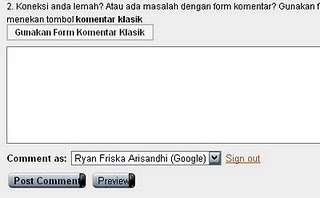
Blog ini akan membahas bagaimana caranya Memasang Tombol Komentar Klasik (Classic) Di Atas Kolom Komentar. Sebenarnya sangat mudah, Anda hanya perlu memasang script code komentar klasik pada Script komentar.

Lalu apa fungsi dari tombol ini? Fungsinya adalah untuk mempermudah para pengunjung blog yang menggunakan koneksi lemah untuk berkomentar. Karena jika berkomentar seperti biasa, membutuhkan ukuran loading yang lebih besar karena pengunjung harus me-load ulang halaman blog Anda. Namun dengan tombol komentar classic ini, pengunjung hanya me-load kolom komentar dan komentar pembaca sebelumnya saja.

Langsung saja, Buka HTML Editor template blogspot Anda. Menuju Rancangan > Edit HTML. Jangan lupa centang "Expand Template Widget".

Letakkan kode di bawah ini tepat setelah kode <data:blogTeamBlogMessage/>.

<div style='margin-bottom: 5px;'>
<a expr:href='&quot;http://www.blogger.com/comment.g?blogID=XXXX12358834XXXXXX&amp;postID=&quot; +data:post.id+ &quot;&amp;isPopup=true&quot;' href='' onclick='javascript:window.open (this.href,&quot;bloggerPopup&quot;,&quot;toolbar=0,location=0,statusbar=1, menubar=0,scrollbars=yes,width=400,height=450&quot;); return false;' title='Form Komentar Klasik'>
<b style='-moz-border-radius: 5px 5px 5px 5px; background-color: #f6f6f6; border: 2px solid rgb(192, 192, 192); color: #333333; padding: 2px 10px;'>Gunakan Form Komentar Klasik</b>
</a></div>

Atau jika tidak ada kode <data:blogTeamBlogMessage/>, kode di atas juga bisa ditempatkan setelah kode <p><data:blogCommentMessage/></p>.

Keterangan:

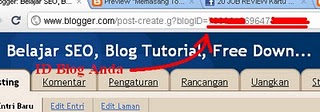
Angka berwarna hijau adalah Id Blog Anda. Untuk mengetahui ID Blog Anda, silahkan Anda coba masuk ke Post Editor (Menuju Dasbor > Entri Baru). Lalu lihat pada Address Bar browser Anda, akan di tampilkan Id Blog Anda. Untuk mempermudah coba lihat gambar di bawah ini.

ID BLOG

Teks berwarna biru adalah teks yang ingin anda tampilkan pada tombol komentar classic.

Cara Menempatkan Metatag DMOZ

Submit blog Anda ke direktori DMOZ merupakan suatu keharusan bila blog Anda ingin mendapatkan trafik pengunjung yang melimpah dan juga terdaftar otomatis di direktori populer, yang menjadi masalah adalah lamanya blog yang didaftarkan untuk disetujui, kadang bisa berbulan-bulan lamanya. Kalau beruntung blog Anda akan disetujui oleh para penilai sukarelawan DMOZ yang berwujud manusia asli bukan robot search engine.

Nah, setelah disetujui, Google hanya akan menampilkan deskripsi yang Anda tulis di DMOZ pada waktu pendaftaran dihasil pencarian Google. Dan hal ini tidak diinginkan sebagian blogger, karena mereka menginginkan meta deskripsi yang ada di blognya bukan deskripsi di DMOZ dihasil pencarian Google.

Untuk mencegah Google menampilkan deskripsi yang ada di direktori DMOZ, Anda dapat menambahkan metatag DMOZ di html blog Anda.

Selanjutnya, untuk memasang metatag DMOZ. Anda dapat mengikuti langkah-langkah berikut ini:
1. Login menggunakan akun Blogger Anda.
2. Setelah berhasil login, klik "rancangan", "edit html".
3. Kemudian salin/tempel kode metatag DMOZ ini tepat dibawah tag <head>.

<meta name="Robots" content="NoOdp"/>

4. Lalu "simpan" dan lihat hasilnya.

Dengan menempatkan metatag DMOZ berarti Anda melarang Google untuk menampilkan deskripsi blog Anda yang ada di direktori DMOZ. Namun hanya menampilkan deskripsi yang Anda inginkan atau deskripsi yang sesuai dengan blog Anda.

Catatan: Bila isi deskripsi yang Anda tulis di DMOZ sama dengan meta deskripsi di blog Anda. Anda tidak perlu menempatkan metatag ini.

Cara Konversi Blog Ke Versi Mobile

Blog Anda jadi lebih nyaman dibaca di browser ponsel, oke tampaknya di masa depan semua ponsel bakal menyuguhkan browser dengan kemampuan terbaiknya.

HTML, AJAX, JAVA STRING, FLASH, dan MULTIMEDIA, semua akan tampil sempurna di layar ponsel, sesempurna tampilannya di komputer desktop. Namun saat ini, ponsel dengan kemampuan browser kompleks seperti itu masih sedikit. Beberapa vendor malah mematok harga yang cukup mahal untuk ponsel full browser mereka. Hal ini menjadi tantangan bagi para blogger dan pemilik website.
Bagaimana supaya mereka bisa menyuguhkan blog yang selain nyaman dibaca di komputer desktop, namun juga nyaman ditelaah di browser ponsel biasa? Solusinya? Jangan berpikir terlalu rumit. Tak perlu pula memeras keringat mengingat banyaknya "command html" dan berlama-lama membuat versi mobile yang rumit.

Anda hanya perlu berterima kasih pada MOFUSE, layanan konversi blog versi Mobile yang gratis dan mudah digunakan.

KONVERSI

Yang Anda butuhkan untuk memulai operasi ini adalah sebuah desktop komputer dengan browser dan koneksi internet. Itu saja. Masuklah ke situs Mofuse. Di bagian tengah, Anda akan melihat kolom dengan tulisan "Mobilize your Blog Now". Masukkan alamat blog Anda ke dalam kolom yang tersedia, kemudian tekan tombol Mobilize. Selanjutnya Anda akan dibawa ke halaman baru berisi beberapa setting dan konfigurasi.

LANGKAH 1:

Konfigurasi alamat web versi mobile

Masukkan alamat blog versi mobile Anda. Agar mudah diingat, sebaiknya masukkan alamat yang mirip blog versi webnya. Misalkan jika alamat webnya "namablog-Anda.blogspot.com", maka alamat versi mobilenya menjadi "namablog-Anda.mofuse.mobi". Mofuse secara otomatis akan menambahkan akhiran mofuse.mobi pada alamat mobile Anda. Jangan lupa cantumkan judul atau tema blog Anda pada kolom "Mobile Site Tittle", serta kategori blog Anda dalam kolom "Mobile Site Category".

LANGKAH 2:

Membuat akun untuk mengklaim alamat mobile site Anda

Untuk mengklaim alamat mobile site yang Anda buat di langkah pertama, Anda perlu membuat akun di Mofuse. Masukkan password yang Anda kehendaki. Cantumkan pula alamat email Anda sehingga data-data penting seperti password dan konfigurasi situs mobile Anda terkirim ke alamat email.

LANGKAH 3:

Finalisasi

Pada langkah ini, Anda hanya perlu memberi tanda centang di kolom persetujuan layanan, kemudian menekan tombol "Launch Mobile Site". Sesaat kemudian, Anda akan mendapatkan halaman baru bernama "Dashboard". Di dashboard ini, Anda bisa melakukan konfigurasi lebih lanjut terhadap situs mobile Anda, termasuk melakukan pengaturan akun, utak-atik tampilan, dan menerima pesan email. Sekarang Anda dapat membandingkan blog Anda, versi web dengan versi mobilenya.

* Ada alternatif lainnya untuk mengkonversi blog Anda ke versi mobile menggunakan akun Google Anda.

- Klik link ini untuk konversi blog Anda menjadi versi mobile

- Klik "Sign In with Google Account", "Add New Blog", masukkan nama blog Anda, "Go", masukkan kembali nama blog Anda, "Check Availability", "Next", setting site feed blog Anda ke "FULL", "Add Code", tambahkan gadget, kembali lagi ke bloggertouch, isi kembali nama blog Anda bila diminta, klik "Next", "Verification", bila sukses diverifikasi berarti blog Anda telah dikonversi ke versi mobile secara otomatis.

Silahkan Anda lihat tampilan baru blog Anda via browser ponsel Anda. Bagaimana? Keren kan?

Tampilan blog Anda memang menjadi sederhana. Tapi dengan begitu loading blog Anda menjadi cepat diakses dan pengunjung blog Anda pun tidak perlu menunggu lama untuk sekedar melihat maupun membaca artikel di blog Anda.

Menarik bukan?

Blog Anda kini lebih leluasa diakses melalui ponsel.

Selamat mencoba!