KUMPULAN EBOOK GRATIS

cobaaaaaaaaaaaaaaaaaaaaaaaaaaaaaaaaa

rrrrrrrrrrrrrrrrrrrrrrrrrrrrrrrr

This is default featured slide 1 title

Go to Blogger edit html and find these sentences.Now replace these sentences with your own descriptions.

This is default featured slide 2 title

Go to Blogger edit html and find these sentences.Now replace these sentences with your own descriptions.

This is default featured slide 3 title

Go to Blogger edit html and find these sentences.Now replace these sentences with your own descriptions.

This is default featured slide 4 title

Go to Blogger edit html and find these sentences.Now replace these sentences with your own descriptions.

This is default featured slide 5 title

Go to Blogger edit html and find these sentences.Now replace these sentences with your own descriptions.

Kamis, 23 Agustus 2012

Tempature Setting Irda CK862 dan Cara Merakitnya

Spesifikasi:
Current voltage(AC); 220 + 10%
Power consumption: 1200 W(whole machine)
Irda rework station
Power consumption: 180 W
Infra red temp: 200 -380 C, adjustable
Hot air rework
Power consumption: 500 W
Hot air temp: 100 -450 C, adjustable
Output airflow: 0.3-100L/min, adjustable
Pump power: 90W
Heater: 250W metal
Heating element: Carbon worm wheel direct to current machine
Soldering station;
Power consumption: 40 W
Output voltage(AC): 22V
Soldering temp: 200 -480 C, adjustable
Heating element: Ceramic heater
Preheating board
Power consumption: 600W
Board size: 120mmX120mm
Control temp: 100 -380 C, adjustable


ISI PAKET


Pasang pondasi kaki Circuit board support(tempat meletakan mother board) dengan lubang mengarah kekanan.pasang 2 buah terlebih dahulu dan di baut.Pasang besi rel seperti yang terlihat pada gambar.
 
 
      Masukkan kedua kedua Circuit board support.
      Masukkan besi rel ke lubang pada kaki circuit supor dan kunci dengan baut.


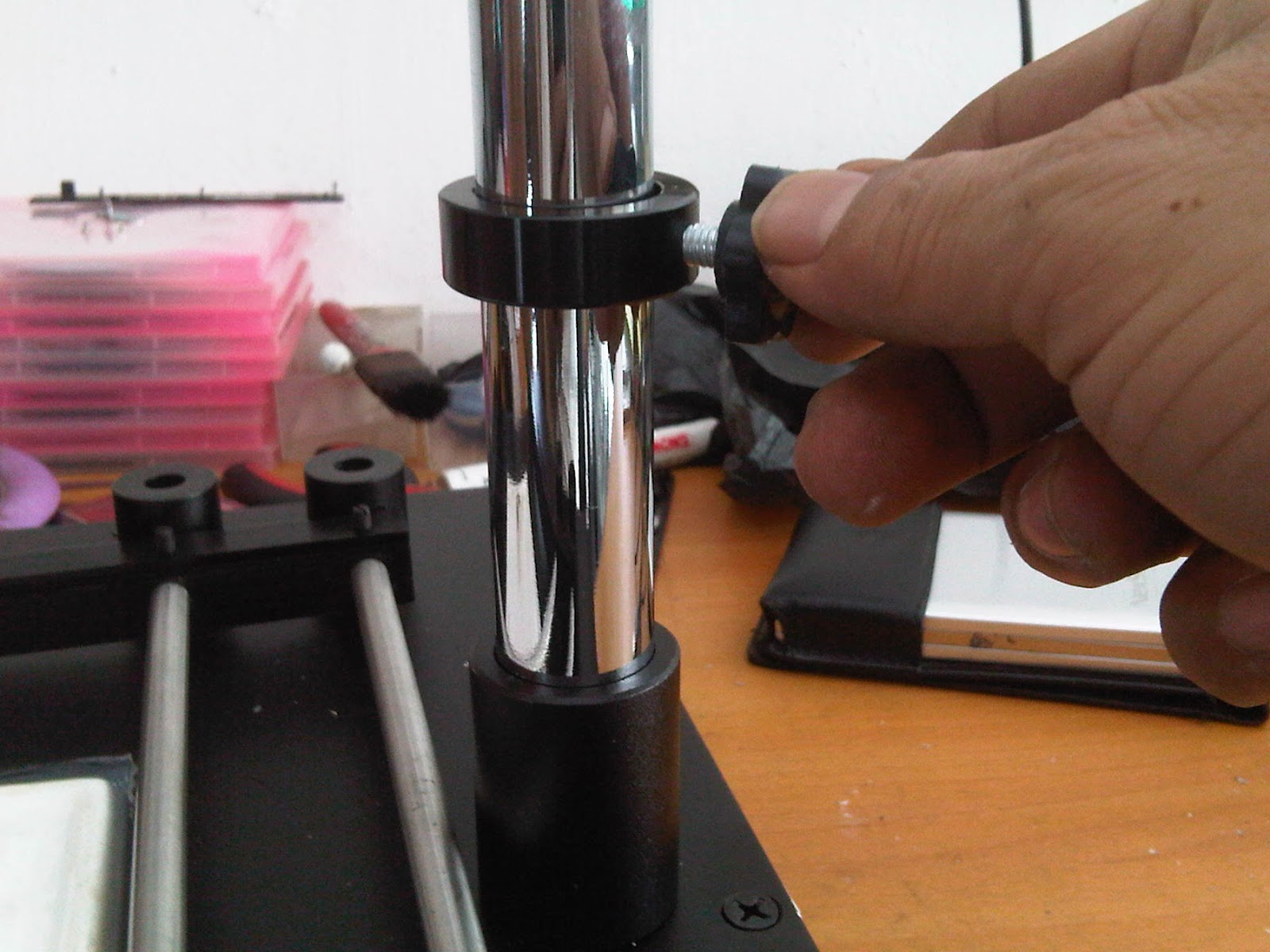
   Berikut Pemasangan tiang penyangga Irda Light dan kunci penyangga Irda Light
                             

Buka Irda nozel kemudian pasang pelindung mata dan pasang nozel kembali
                   

Catatan : jangan sampai drat nozel lecet atau rusak,berhati-hatilah ketika menguncinya.

Setelah selesai pemasangan board circuit support dan irda light kita akan memasang sambungan kabel.
  
 Susunan gambar diatas mulai dari kiri ke kanan : power , saklar on/of/port blower,solder dan irda.
  Kita mulai pemasangan dari kanan terlebih dahulu yaitu kabel IRDA light :

Pemasangan berikutnya ikuti label soket untuk blower , solder dan jack power

Setting Temprature dan metoda yang aman untuk membuka  chipset

Pertama-tama posisikan motherboard pada circuit support dengan benar. kemiringan dijaga seminim mungkin untuk menghindari pemanasan yang tidak rata pada chipset yang akan dibuka.Pemanasan yang tidak rata akan menyulitkan dalam pelepasan chip,karena satu bagian lead ball (Timah)sudah mencair Sentara bahagian yang lain masih keras.

 
Settingan awal yang aman pada preheater(paling kiri) adalah 200 .lakukan pemanasan awal pada chip yang akan dibuka selama 3-5 menit untuk menghindari shock/panas yang tiba-tiba ketika menghidupkan IRDA yang dapat mengakibatkan rusaknya chip dan melengkungnya motherboard.

Posisikan chip yang akan dibuka atau dipasang tepat ditengah-tengah Preheating ceramic dan IRDA nozzle/Lensa berada tepat diatas chip.

Jarak antara nozel /Lensa IRDA 3-5cm..jika chip yang akan dibuka lebih besar dari area tembakan IRDA Light dapat di seting dengan cara memberikan jarak yang lebih tinggi dari 5cm.Sesuai dengan kebutuhan.

Menaikkan settingan Preheater dengan menekan Tombol biru dan menurunkannya dengan menekan tombol merah.

  Menaikan  dan menurunkan settingan IRDA light sama seperti cara pada Prehater.

Perhatikan label display pertanda setingan masing masing fitur di monitoring.

Bersambung ......

Cara Lepas Chipset yang Aman dengan BGA Rework Station

Berikut ini Cara Lepas Chipset yang Aman dengan BGA Rework Station :

Sambil melakukan pemanasan awal letakkan belalai sensor temperature avo temperature pada sisi chip(perhatikan kabel putih.satu sisi sensor yang diletakkan disisi chip yang akan di IRDA dan sisi yang lain tersambung kepada avo temperature guna pengontrolan panas selama Desoldering.

Cara Lepas Chipset yang Aman dengan BGA Rework Station

Berikan flux merata pada permukaan chip,dan pergunakan kuas untuk meratakannya.direkomendasikan menggunakan flux ppd kental yang berkualitas baik,hingga mampu melindungi chip dari panas tinggi.


Kemudian nyalakan irda setelah sensor suhu  pada avo digital menunjukan angka diatas 100’c
Catatan : Lindungi mata dari kontak langsung dengan cahaya IRDA,gunakan pelindung (kaca hitam)yang tadi kita pasang pada bodi IRDA.pelindung dapat di putar kekiri atau kekanan tergantung posisi kita melihat untuk melakukan pengontrolan proses pemanasan chip.

 
Waspadai Temprature control aktual pada avo meter.
Lead Ball mencair pada suhu 183’c,Lead free mencair pada suhu 218’c.
Mengingatkan kembali untuk mencapai suhu pencairan naikkan setting preheating secara bertahap.naikkan temperature secara bertahap pula untuk menghindari kerusakan pada chip yang rentan terhadap panas tinggi .
JIka suhu control pada avo meter stuck/tidak naik atau malah menurun naikkan terus settingan preheating secara bertahap sampai batas 320.jika sampai settingan itu suhu pencairan timah belum tercapai naikkan settingan IRDA secara bertahap pula.


Pada suhu  170'-180'c avo temperature (suhu- pencairan)lakukan pengontrolan pada chip dengan cara menyentuh lembut sisi chip  dengan pinset untuk mengetahui chip sudah longgar/goyang atau masih terekat kuat pada motherboard.hindari sentuhan yang keras.goyangan yang keras pada saat timah mencair akan menyatukan kaki kaki chip jika berencana akan menggunakan kembali chip tersebut tanpa harus mengangkat chip (desolder) pemanasan hanya dilakukan untuk mengukuhkan kaki-kaki timah chip tanpa harus mengangkatnya  dari motherboard.(cukup dengan mencairkan timah saja).
Metoda ini ini sering dilakukan para teknisi Laptop atau handphone untuk menghindari biaya penggantian chip dan menghemat timah ball.Jika metoda ini gagal barulah dilakukan REBALING.penggangkatan chip dan penggantian bola timah(lead ball)untuk mendapatkan perekatan kondutor yang sempurna antara chip dan motherboard.


Lead Ball mencair pada suhu 183’c – 198’c.
Lead free mencair pada suhu 209’c -218’c  

Naikkan settingan secara bertahap.pengontrolan utama pada avo temperature digital


Setelah Pencapaian suhu mencair dan ketika disentuh lembut dengan pinset dan chip sudah bergerak di semua sisi chip pertanda timah sudah mencair secara keseluruhan.Matikan IRDA geser kekanan agar memudahkan melakukan pengangkatan chip dengan menggunakan Vacum pen(alat untuk penyedot chip)
Catatan : Lakukan proses ini dengan cepat,jangan sampai timah chip mengeras karena jarak mematikan IRDA dan proses pengangkatan chip terlalu lama.(chip akan merekat kembali)
Lakukan pengetesan Vacum pen sebelum melakukan pengangkatan,terkadang vacum yang sudah beberapa kali mengangkat chip menghisap flux dan masuk kedalam pipa vacum yang membuat kekuatan sedot berkurang atau hilang karena flux yang mengering didalam pipa vacuum akan melakukan penyumbatan.

Sumber : http://adiedkhaz.blogspot.com/p/tempature-setting-irda-ck862-dan-cara.html


Cara Lepas Chipset yang Aman dengan BGA Rework Station

Bisnis Pulsa Syariah


Bisnis Pulsa Syariah
Bisnis Kang Eko kali ini adalah Bisnis Pulsa. Bisnis Pulsa memang banyak, tapi yg satu ini beda, yaitu jika ada transaksi pulsa berarti anda sudah bersedekah Rp.25 / transaksinya di PPPA ( PROGRAM PEMBIBITAN PENGHAFAL AL'QURAN ) / LEMBAGA PENYALUR SEDEKAH YANG LAIN. Tertarik....? Ikuti Ulasannya....

Syariah.biz adalah Sebuah sebuah komunitas para pebisnis sekaligus mendorong untuk bersedekah hanya dengan bergabung dalam komunitas ini. Di sinilah tempatnya ladang ladang bagi pada pengusaha dan juga didorong untuk ikut berdakwah. Karena dengan bergabung di komunitas ini minimal termotivasi untuk merubah diri sendiri menjadi pribadinya yang dermawan.

DENGAN HANYA BERGABUNG DENGAN SYARIAH.BIZ ANDA SUDAH MENJADI PENSEDEKAH RUTIN DI PPPA ( PROGRAM PEMBIBITAN PENGHAFAL AL'QURAN ) / LEMBAGA PENYALUR SEDEKAH YANG LAIN
RUBAHLAH HP ANDA MENJADI MESIN SEDEKAH MELALUI METODE " ISI PULSA PLUS SEDEKAH "( IPPS ) SYARIAH.BIZ

Anda akan kami ajak untuk merubah HP anda semakin CANGGIH agar bisa ISI PULSA SENDIRI langsung dari HP anda ke semua operator. Dengan harga pulsa yang murah memungkinkan anda bisa untung dari me-reselerkan, menjual dan memakai sendiri

Ulasan tentang Bisnis Pulsa Syariah : 


# Harga relatif lebih murah.
# Telah bersedekah sebesar Rp.25/Transaksi pulsa anda.
# Komisi pendaftaran dari Rp.15.000/Member yang anda ajak.
# 1 Chip/1 Simcard GSM/CDMA untuk isi semua operator.
# Bisa transaksi isi ulang pulsa via chat YM dgn cepat dan gratis.
# Mendapatkan Web Replika untuk promosi: http://www.Syariah.biz/?id=Nama_Outlet_anda
# Tanpa biaya registrasi cukup membeli produk perdana saja, Yang terjangkau dan mendapatkan produk yang senilai.
# Dukungan penuh costumer service via chat maupun sms.
# Transaksi isi ulang 24 jam.
# Bebas fee deposit dan deposit tidak akan hangus.
# Produk pulsa elektronik yang lengkap
# Pembayaran Bonus dilakukan hari itu juga/pada saat pendaftaran.
# Tidak ada target penjualan / tutup point.
# Dapat di downlinekan dengan mengajak rekan rekan anda menjadi Agen pulsa dan anda akan mendapatkan bonus dari setiap transaksi pulsa agen anda.
# Limpahan mitra dari pendaftar via website tanpa link sponsor (random sponsor).
# Gratis biaya SMS REPLAY untuk semua transaksi.
# SMS Replay yang di terima agen mimiliki header nama outlet anda, sehingga anda seperti memiliki Server sendiri.

DENGAN ANDA ISI PULSA DI SYARIAH.BIZ
ANDA TELAH BERSEDEKAH SEBESAR RP. 25 /TRANSAKSI ANDA


Dengan Isi Pulsa Di Syariah.Biz, Anda telah bersedekah setiap saat

Ok, demikian ulasan Kang Eko tentang Bisnis Pulsa Syariah Sambil Beramal.
Terimakasih sudah membaca dan berkunjung di blog ini.

Jika tertarik silahkan gabung lewat banner di bawah ini.


Cara Mendaftar PayPal

Cara Mendaftar PayPal
Sebelum kita membahas bagaimana cara mendaftar paypal, mungkin ada yang bertanya "apa itu Paypal?". Paypal adalah suatu akun atau lebih tepatnya bisa dikatakan sebagai bank online yang dapat anda gunakan untuk melakukan transaksi online, melakukan pembayaran online maupun menerima pembayaran online. Mengapa harus menggunakan paypal? Pertanyaan ini sering diajukan berhubung sekarang ini telah banyak layanan pembuatan akun bank online semisal, namun kenapa sih harus menggunakan paypal, atau memilih paypal? Alasannya singkat aja: Karena paypal sudah diakui sebagai akun bank online yang gratis sudah itu aman nyaman dan terpercaya, selain itu karena banyaknya pengguna paypal sehingga tak menutup kemungkinan banyak transaksi online menggunakan jasa paypal, lalu yang terakhir dalam kegiatan bisnis online terutama di internet - alat pembayarannya kebanyakan menggunakan paypal dan di sana teman-teman bisa melihatnya di berbagai situs-situs penghasil dollar ($), hampir seluruh situs tersebut menggunkan paypal sebagai syarat pembayarannya (dengan kata lain, ingin ngumpul receh dollar di internet? Bikin paypal donk!). Lalu tunggu apa lagi? Segera buat sekarang juga, gratis kok^


Oh ya, sebelum lebih jauh lagi, masih ada beberapa pertanyaan yang sering diajukan oleh beberapa calon pengguna paypal. "Paypal menggunakan/menerima sistem pembayaran melalui mata uang apa?" menerima banyak mata uang sih, di antaranya yaitu: Dollar AS($), Dolar Kanada, Dolar Australia, Euro(€), Pound Sterling(£), Yen(¥), Dolar Selandia Baru, Franc Swiss, Dolar Hong Kong, Dolar Singapura, Krona Swedia, Krona Denmark, Zloty Polandia, Krone Norwegia, Forint Hongaria, dan Koruna Cheska. "Lalu bagaimana cara mencairkan/mengambil uang kita yang ada di akun paypal?" jawabannya: Sekarang kita sebagai orang Indonesia sudah bisa mencairkan uang kita yang ada di akun paypal ke bank lokal (Bank yang ada di Indonesia), dan tentunya untuk bisa mencairkan uang yang ada di paypal, akun paypal kita harus terverifikasi terlebih dahulu (NB: Cara Verifikasi akan dibahas pada postingan lain di blog ini, jadi sekarang cara daftarnya aja dulu - step by step gitu lho^).

Cara Membuat Akun Paypal - Langkah-langkah pendaftarannya adalah sebagai berikut:


1. Kunjungi Paypal.com.

Daftar di PayPal, lalu mulai terima pembayaran menggunakan kartu kredit secara instan.

2. Maka nanti teman-teman akan melihat tampilan halaman seperti berikut, dan kliklah Sign Up Today! untuk memulai membuat akun paypal anda:


3. Selanjutnya, setelah anda mengklik link "Sign Up Today!" maka akan muncul halaman seperti berikut:

Maka seperti gambar di atas: Untuk negara pilihlah indonesia (kalau sudah tersetting "Indonesia", biarkan saja") dan kalau anda ingin mengganti bahasa agar lebih mudah pilih saja Indonesia. Untuk yang bagian tipe akun, yang manakah yang seharusnya saya pilih? Berikut penjelasannya (dikutip dari jualvcc.net):

a. Tipe PERSONAL

Tipe akun personal sudah bisa anda gunakan untuk mengirim dan menerima uang serta melakukan penjualan dengan eBay. Dengan tipe "personal" teman-teman sudah bisa menerima pembayaran dari akun paypal lain, namun tidak bisa menerima pembayaran dari credit atau debit card. Enaknya menggunakan tipe ini yaitu tidak ada biaya/fee dalam setiap transaksi yang anda lakukan. Namun, dengan menggunakan akun tipe "personal", akun anda memiliki batasan jumlah dalam menerima uang perbulannya. Selain itu, tipe personal tidak cocok untuk anda gunakan jika anda ingin melakukan penjualan produk dalam jumlah yang amat besar.

b. Tipe PREMIER

Tipe ini hampir sama dengan tipe di atas (tipe personal). Bedanya pada tipe ini Anda bisa menerima pembayaran dari credit card, debit card dan rekening bank. Anda juga bisa menggunakan fasilitas shopping cart dan tool laporan pembayaran (payment reporting tool) Akun Premier cocok digunakan untuk penjual amatiran yang ingin menjual produknya secara reguler. Jika saat ini Anda memiliki akun personal, Anda dapat melakukan upgrade ke akun Premier.

c. Tipe BUSINESS

Tipe Akun Business cocok digunakan untuk bisnis yang berskala besar atau online store. Pada tipe ini Anda diperbolehkan menggunakannya pada nama bisnis Anda, dan menggunakan laporan dan tool eBay tanpa adanya persyaratan mengenai jenis transaksi. Anda akan dikenakan biaya dalam menggunakan akun tipe ini. Jika saat ini Anda memiliki akun Personal atau Premier, Anda dapat melakukan upgrade ke akun Business.

PayPal tidak mengenakan biaya pada pembeli dalam mengirimkan uang ke penjual. PayPal akan mengenakan biaya kepada Anda sebagai penjual (penerima uang) sebesar 1.9% hingga 2.9% dari jumlah uang yang diterima.

Dari uraian di atas tentunya anda sudah memiliki gambaran, akun dengan tipe manakah yang lebih cocok bagi anda. Jika masih bingung dan anda memiliki hobi mengumpulkan receh dollar seperti saya, saya sarankan untuk memilih akun dengan tipe primier.

4.Setelah anda memilih jenis/tipe akun yang anda rasa cocok bagi anda, maka selanjutnya akan muncul halaman seperti berikut ini:

Keterangan

-. Alamat Email: Isikan dengan alamat email aktif anda. Alamat email ini akan digunakan untuk login serta sebagai alamat yang akan digunakan untuk bertransaksi uang anda.
-. Pilih Kata Sandi: Ketikkan password pilihan anda. Ini digunakan untuk login/masuk ke akun anda nantinya.
-. Masukkan Ulang kata Sandi: Ketik ulang password pilihan anda tadi.
-. Nama Depan: Isikan dengan nama depan anda, misal: nama anda "Bunga Citra Lestari", maka isikan dengan "Bunga".
-. Nama Tengah: Isikan dengan Citra (lihat contoh di atas). Jika anda tidak memiliki nama tengan, dikosongkan saja.
-. Nama Belakang: Isikan dengan Lestari (lihat contoh di atas). Sesuaikan dengan nama belakang anda!
-. Tanggal lahir: Isikan dengan tanggal lahir anda. Jika anda telah memilih bahasa Indonesia dalam pembuatan akun, maka format tanggal lahir anda adalah BB/HH/TTTT (Bulan/hari/tahun), contoh: 12/24/1945
-. Kebangsaan: Pilih "Indonesia". Klaau sudah, biarkan saja.
-. Baris 1 Alamat: Isikan dengan alamat di mana anda tinggal.
-. Baris 2 Alamat: isikan dengan alamat yang lain di mana anda tinggal (nggak wajib di isi).
-. Kota: Isikan dengan kota anda.
-. Negara bagian/Provinsi/Wilayah: Isikan dengan Provinsi anda.
-. Kode Pos: Isikan dengan kode pos anda (biasanya ada 5 digit), contoh 53219
-. Nomor telepon: isikan dengan nomor telepon anda (ini penting, karena suatu saat akan digunakan sebagai alat untuk mengontak anda), format: Jika nomor anda 0813547653763846, maka isikan saja pada kotak kosong: 813547653763846 (karena nol sudah dikonver otomatis/tersedia dengan bentuk kode negara Indonesia: +62)
-Klik tombol "Setuju dan Buat Rekening"

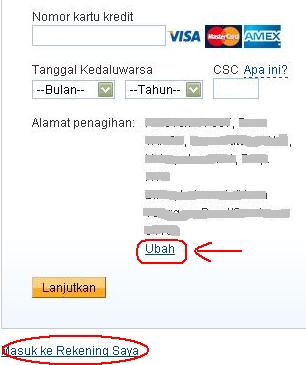
5. Selanjutnya anda akan menuju ke halaman seperti berikut. Jika alamat yang telah anda berikan tidak sesuai dengan yang tampil di halaman tersebut, kliklah "Ubah". Jika sesuai, klik saja link "Masuk ke Rekening saya" (anggaplah untuk verifikasi akun paypal belakangan).


6. Selanjutnya anda akan dibawa ke halaman akun paypal anda. Yang harus dilakukan sekarang adalah melakukan konfirmasi alamat email anda. Untuk melakukan konfirmasi email, kliklah link "Konfirmasi alamat email"
Dan akan di bawa ke halaman konvirmasi alamat email dan klik "lanjutkan":

6. Silahkan pergi ke email anda untuk mendapatkan "kode Konfirmasi":


a. Klik email masuk

b. Ambil kode konfirmasi


7. Setelah anda mendapatkan "Kode Konfirmasi" maka pastekan kode tersebut ke dalam form yang telah disediakan dan kliklah tombol "Konfirmasikan":

8. Selanjutnya akan muncul halaman pemberitahuan bahwa "anda telah berhasil mengkonfirmasi alamat email anda". Dan di halaman ini anda akan diminta untuk "memperbarui informasi rekening". Caranya cukup gampang, pilih pertanyaan yang gampang diingat oleh anda (namun sulit bagi orang lain). Lalu ketikkan jawaban anda! => Klik "Kirimkan"

9. Setelah anda mengklik tombol "Kirimkan", maka anda akan diantar ke halaman seperti berikut:

Mengingat untuk memverifikasi akun paypal belakangan, silahkan langsung untuk mengklik link "Masuk ke Rekening Saya".

Youpz, sekarang anda telah memiliki rekening paypal. Dengan memilki rekening paypal, sekarang anda bisa menggunakannya untuk menyimpan uang anda (receh dollar, hehehe...), selamat menikmati.

Oh ya, hampir lupa. Sekarangkan status akun paypal anda "Unverified" alias belum terverivikasi, oleh karena itu akun paypal anda harus diverifikasi terlebih dahulu. "Mengapa harus diverifikasi, dan bagaimana cara memverifikasinya?" Harus diverifikasi agar anda bisa melakukan transaksi dengan lancar, jika belum diverifikasi maka anda tidak bisa mengirim uang namun bisa menerima. Selain itu, akun anda juga memiliki batas menerima uang yaitu sampai $100 saja. Selain itu, jika akun paypal anda belum diverifikasi, maka anda tidak akan bisa mengambil/mencairkan uang anda yang berada di akun paypal anda. Dan untuk memvefikasinya anda membutuhkan kartu kredit!!! "Waaaaah..., saya nggak punya kartu kredit!!!". Santai saja, masih ada cara lain kok, yaitu memverifikasi akun paypal menggunakan VCC. Dengan VCC kita bisa memverifikasi akun paypal kita, kita hanya butuh sekali verifikasi untuk selamanya. Selain menggunakan VCC sebagai alat verifikasi itu mudah, juga harganya nggak mahal-mahal amat kok. Berkisar antara Rp 70 ribu- sampai Rp seratusan ribu lebih, murah bukan?

Cara Mengisi Paypal dengan Ipanel online

Cara Mengisi Paypal dengan Ipanel online

Cara Mengisi Paypal dengan Ipanel online - Survey Dapat Dollar. Jika paypal sobat sekarang sedang kosong, maka tak perlu bingung. Sobat bisa mengisinya dengan receh dollar gratisan yang bertebaran di internet. Dalam postingan kali ini kita akan membahas bagaimana cara mendapatkan dollar dengan mudah hanya dengan mengisi survey (tidak sama dengan AWs*rveys, situs survey yang akan kita bahas ini benar2 membayar). Sebelum membahas lebih jauh, silahkan untuk mempersiapakan akun/alamat paypal anda, karena situs ini akan membayar kita melalui paypal. Belum punya paypal dan belum tahu apa itu paypal? Silahkan baca tutorialnya di Cara Membuat Paypal.

Ipanelonline adalah Market Research International terpercaya karena termasuk dalam anggota/member ESOMAR (organisasi dunia yang menangani Market Research) yang didirikan sejak tahun 2004 di Shanghai China dan sudah mempunyai cabang di beberapa negara yaitu di HongKong, Taiwan, Japan, Singapore, Korea, India, Thailand, Malaysia, Australia, New Zealand, Philippines, Vietnam, dan juga negara kita tercinta, Indonesia.

Dengan Ipanelonline ini kita bisa mendapatkan uang hanya dengan cara mengisi atau ikut serta dalam survey. setiap kali kita mengikuti survey kita akan memperoleh poin dengan jumlah tertentu, di mana dengan poin (akumulasi poin) tersebut bisa kita tukar dengan barang maupun uang. Lalu bagaimana dengan biaya pendaftaran? Biaya pendaftaran gratis alias nggak dipungut biaya.. ;D

Oh iya, jika sobat masih ragu dengan keaslian Ipanelonline, silahkan di-search di Google dengan kata kunci "Bukti pembayaran ipanelonline", maka akan muncul hasil penelusuran yang sangat banyak sekali...berikut salah satu contoh bukti pembayaran yang diperoleh oleh seorang member Ipanelonline dari Indonesia (screenshoot berikut diperoleh dalam sehari)
Wao...banyak sekali ya...

Bagi sobat-sobat yang tertarik untuk bergabung dengan ipanelonline, silahkan ikuti langkah2 berikut:

1. Silahkan surfing ke situs Ipanelonline atau klik link http://id.ipanelonline.com/register.html?inviter_id=1133292 (link reff)
2. Silahkan isi formulir yang ada dengan benar. Jika bisa, isilah dengan data asli sobat, karena itu lebih baik.
3. Silahkan buka email sobat, dan carilah email dari ipanelonline untuk melakukan konfirmasi
4. Seperti biasa, klik link yang berada di dalam email konfirmasi tersebut
5. Jika sudah, silahkan login ke akun ipanel anda
6. Untuk mendapatkan poin yang selanjutnya bisa diuangkan, sobat harus melakukan survey melalui menu berikut (perhatikan bagian yang saya tandai)

7. Klik pada bagian yang telah saya tandai (survei bisnis) maka nanti sobat akan dibawa ke halaman survey. Untuk memulai surtvey, silahkan untuk mengklik link survey yang memiliki tombol "ongoing" (khusus link survey yang ditandai dengan tombol "suspended", itu artinya sudah tidak tersedia untuk disurvey oleh kita)

8. Jika sudah, maka nanti sobat akan dibawa ke halaman seperti berikut
Untuk memulai survei, silahkan untuk mengklik tombol "Klik di sini untuk memulai penelitian"

9. Setelah itu sobat bisa melakukan survei, isi semua data yang diperlukan/yang diminta oleh pihak ipanelonline dengan jujur. Setelah itu, maka secara otomatis poin sobat akan bertambah sesuai dengan jumlah poin yang tertera (dijanjikan)

Lalu kapan bisa menukar poin menjadi uang?

Kita bisa mendapatkan uang kita jika kita sudah memilki poin dengan minimal 220, jika masih bingung...berikut rinciannya

-. poin 220 = Rp 20.000,- kalau di-dolarin sekitar $2,3 an (angka ini nanti yang kekirim ke paypal kita)
-. Lalu 520 = Rp 50.000,- dan
-. 1020 = Rp 100.000,-

Itu artinya jika sobat memiliki poin lebih dari 1020, maka sobat bisa menukarnya berkali2 hingga jumlah minimum di atas (220).

Trik dan tips penting dalam bermain di dunia ipanelonline:

  • Peraturan paling nomor satu adalah, sobat harus jujur dengan artian dalam melakukan pengisian survey sobat harus serius alias nggak asal-asalan.
  •  Data diri sobat juga diperlukan, hal ini termasuk email paypal sobat yang nantinya digunakan sebagai alat pembayaran. Jika sobat salah menulis alamat paypal, maka poin yang telah kita tukar tidak bisa kita minta kembali lagi walaupun uang yang kita request belum/tidak sampai ke akun paypal kita.
  • Penting: Jangan pernah mengulangi survey yang sebelumnya pernah kita isi, karena ini termasuk pelanggaran, dan sudah jelas tertulis sebagai pelangaran oleh pihak ipanelonline.
  •  Hah? Sobat merasa kesulitan dalam mendapatkan poin banyak? Santai saja, sobat bisa mengisi "survey investigasi" dan "survey mutual". Walau terbilang nilainya lebih kecil daripada "survey bisnis", tapi ingat pepatah para tetua kita..."sedikit demi sedikit lama-lama menjadi bukit"...hehe

  •  Masih ada hubungannya dengan poin di atas: Jika memang sobat nggak sabaran, masih ada solusi lain kok...sobat bisa menggunakan link referral yang telah disediakan oleh pihak ipanelonline, dan nanti jika ada yang gabung dengan ipanelonline melalui link sobat, maka sobat akan mendapatkan komisi dengan jumlah poin tertentu, dan tentunya ini lumayan membantu sobat untuk mendapatkan poin yang banyak.
  • Bukan hanya itu, sobat bisa meningkatkan poin sobat dengan cara ikut serta dalam menyumbang "Suara Anggota", sobat bisa menulis apa saja di sana, layaknya sobat update status di situs2 social network. Selain itu juga sobat bisa menulis artikel di kolom "Press Release", dan di setiap kegiatan sobat pada "suara anggota" dan "press release" akan mendapatkan poin yang lumayan besar juga yaitu berkisar antara 5-10.

Langkah2 Menukar Poin?

Jika sobat sudah memiliki poin yang banyak dan siap untuk ditukar, maka langkah2nya adalah sebagai berikut:

1. Klik menu "penukaran saya" lalu pilih => Poin penukaran. Maka nanti akan tampil halaman berikut
Penting: Sebelum menuju ke langkah berikut, pastikan email paypal anda benar melalui menu => Profil saya => Informasi akun => Lalu isikan "paypal payment" dengan alamat email paypal anda (jika belum tahu apa itu paypal silahkan baca tutorialnya di sini)

2. Jika sudah, silahkan untuk memilih mana saja. Yang penting sudah mencukupi poin sobat. Sebagai contoh saya akan menggunakan penukaran dengan poin sebesar 220 (Rp 20.000,-), maka akan tampil halaman seperti berikut
Klik penukaran sekarang => maka selanjutnya akan muncul halaman seperti berikut
Itu artinya transaksi berhasil, tinggal tunggu uang anda akan sampai ke akun paypal anda dalam waktu kurang lebih 24 jam...

Selamat menikmati sobat.

Jika ada masalah atau pertanyaan mengenai ipanelonline, silahkan untuk meninggalkan komentar sobat di bawah ini

Semoga bermanfaat

How Resetter Canon Mp258 P07 Error 5B00

This post discusses about Resetter Canon Mp258 P07 Error 5B00. Since many who seek MP258 resetter software for error 5B00 or P07, then let's go straight to the scene ......

Early indications Mp258 P07 Error 5B00 :
When the printer is turned on will show an error MP258 P07 on the LCD panel and the monitor screen will display an error 5B00.
How Resetter Canon Mp258 P07 Error 5B00


How Resetter Canon Mp258 P07 Error 5B00:

  1. Turned off MP258 Printer which Error 5B00 or P07.
  2. Press STOP / RESET and hold, then press and hold the POWER button.
  3. While POWER button is pressed, release the STOP / RESET, then press the STOP / RESET 2 times in a state of the power button is pressed.
  4. Release both buttons simultaneously.
  5. MP258 Printer which Error 5B00 or P07 will proceed in a while, then the LCD panel on MP58 will show zero number (0).
  6. The computer will detect a NEW DEVICE, Ignore it .....
  7. This situation indicates the MP258 printer which Error 5B00 or P07 is in a state SERVICE MODE and ready to reset with software.

DOWNLOAD PROGRAM RESETTER 5B00 or P07 MP258 error HERE. (NO PASSWORD) :

  • Exctract MP258 Resetter Files for error 5B00 or P07
  • Prepare 2 paper in the printer (this is to print at the time the process of resetting)
  • Run the Resetter for MP258 P07 error 5B00
  • Click "MAIN", then the printer will proceed, then MP258 will print one page with the words "D = 000.0"
  • Click the "Clear EEPROM".
  • Then click the "EEPROM", and the printer will print the results MP258 Resetter. One of the writing row as follows:
"TPage (COPY TTL = 00 000 = 00 000)"
  • Turn off the printer by pressing the POWER button.
  • And the MP258 Printer which Error 5B00 or P07 is ready for use again.
  • Done.

How to Reset Canon IP2770 Error 5B00


Download Canon iP2770 Resetter v1074 no password below:

http://www.ziddu.com/download/11980752/ServiceTool_V1074_iP2770.rar.html


Do not forget to turn off the download manager, so the iP2770 Resetter successfully downloaded.


Go to the iP2770 Service Mode :


  • The printer is off and plugged the power cord.
  • Press the RESUME button two seconds
  • then press the POWER button until the green light flame (while pressing the POWER button, ... don't release RESUME button)
  • Then release the Resume button, but do not release the POWER button.
  • POWER button while still pressed, press the Resume button 5 times. Led will flash alternately orange glow green with the last orange. (not to mistaken 4x because the printer will be totally dead, but it is temporary as well) Then ...
  • Release both buttons simultaneously.
  • Led will blink briefly and then will glow GREEN.
  • The computer will detect new devices, please ignore .....
  • This situation is called SERVICE MODE iP2770 and iP2770 ready to be reset.


Then run Canon iP2770 Resetter v1074 :
  • Exctract File iP2770 Resetter.
  • Prepare a two paper in the printer (to print at the time of the reset process).
  • Run the program iP2770 Resetter
  • Click "MAIN", then the printer will proceed and iP2770 will print one page with the words "D = 000.0"
  • Click the "EEPROM Clear".
  • Then click the "EEPROM", and the printer will print the results off iP2770 Resetter. One of the writing row as follows:
  • "TPage (TTL = 00 000)"
  • Turn off the printer by pressing the POWER button.
  • Done ...

Good luck 

How to reset Canon MP198

I was often get questions about how to reset Canon MP198, and this time I want to share about How to Reset Canon MP198 with error E27.


How to Resetter Canon MP198 error E27 : prepare in service mode :

  • The printer is off and plugged the power cord.
  • Press and hold STOP / RESET then press and hold POWER.
  • Release the button STOP / RESET (POWER button should not be released)
  • Press STOP / RESET 2 (two) times, then release the POWER button
  • Let green LED blink until the printer head stops moving. And the LCD panel shows number 0 (zero).
  • The computer will detect new hardware, just ignore it.
  • This situation meaning that Canon MP198 printer is in the SERVICE MODE and ready for reset.
  • Next  Step run MP198 Resetter, if  you don't have it, please download Resetter MP198 at this link http://www.ziddu.com/download/12372220/ServiceTool_V1074MP198.zip.html
how to reset Canon MP198


How to Resetter Canon MP198 error E27 :
  • Exctract File Resetter MP198.
  • Prepare a second paper in the printer (to print at the time of the reset process)
  • Run the program Resetter MP198.
  • Click "MAIN", the printer will proceed, then MP198 will print one page with the words "D = 000.0 ....."
  • Click the "EEPROM Clear".
  • Then click the "EEPROM", and the printer will print the results of Resetter MP198. One of the writing row as follows : "TPage (COPY TTL = 00 000 = 00 000)"
  • Turn off the printer by pressing the POWER button.
  • Done ...
Good luck.

How to Fix Error B200 on Canon iP2770 and MP258

This time I will share experiences about How to Fix Canon iP2770 and MP258 with Error B200. This question is often asked and I will answer now. This answer is from my friend who want to share about his experience.


How to Fix Error B200 on Canon iP2770 and MP258 :

Here is step by step to fix Error B200 on Canon iP2770 and MP258, but No Result ( Unclear) :

  • Reset Printer with software resetter = unclear.
  • Press Resume button 15 - 25 minutes, print result is not good.
  • Replace the catrid with the new one = result is unclear.
Finally this is the way How to Fix Error B200 on Canon iP2770 and MP258 :

Replace power supply / adaptor on your iP2770 or MP258. And the error B200 on iP2770 and MP258 will soon be resolved.
How to Fix Error B200 on Canon iP2770 and MP258

This picture is just an illustration.

Good luck.

How to Reset Canon IP2770 with Error 5200

This time, I will try sharing on How to Reset Canon IP2770 Error 5200. IP 2770 is a new printer, and I also at the first time get error 5200 on canon iP2770. Want to know how ...?

Early Indication:
When the iP2770 is turned on, the printer looks normal with GREEN LED on. But when ordered to print, then the 5200 on iP2770 error will appear, and the LED will blinking 8x green 1x orange.


How to Reset Canon IP2770 with Error 5200

How To Reset Canon IP2770 Error 5200 :
  1. The printer is off and plugged the power cord.
  2. Press the RESUME button two seconds,
  3. then press the POWER button until the green light flame ( while pressing the POWER button, don't released RESUME button )
  4. Then release the Resume button, but do not release the POWER button.
  5. POWER button while still pressed, press the Resume button 5 times. Led will flash alternately orange glow green with the last orange. (not to mistaken 4x because the printer will be totally dead, but it is temporary as well) Then ...
  6. Release both buttons simultaneously.
  7. Led will blink briefly and then will glow GREEN.
  8. And the computer will detect new hardware, just ignore ...
  9. Press the POWER button, then the printer will off.
  10. Press the POWER button again then the printer will on and ... PRINTER iP2770 is ready to use.
Other way on How To Reset Canon iP2770 error 5200 :
  1. Turn the printer, and printer will look normal.
  2. Run the printer for printing a document or a print test, then the 5200 error will appear.
  3. Directly unplug the power cord without pressing on/off button
  4. Open it and slide it into the middle of its cartridges manually
  5. Unplug all cartridges and leave the lid open
  6. Turn on the printer, head carriage will move left and right because the lid is still open and will stop in the middle.
  7. Replace the cartridge, and close the right
  8. The printer will return to normal.